概要
AIエージェントを作るときに誰もがぶつかる「面倒なインフラ準備」を不要にする仕組みが登場しました。
これまでは、AIを動かすためのサーバーやコンテナの用意にたくさんの時間と手間がかかっていました。
今回の発表により、開発者はAIへの指示と使わせたいツールを指定するだけで、すぐに動くエージェントを作成できます。
これまで何日もかかっていた初期構築が、わずか数分で終わるようになる画期的な進化なんです。
何が発表された?
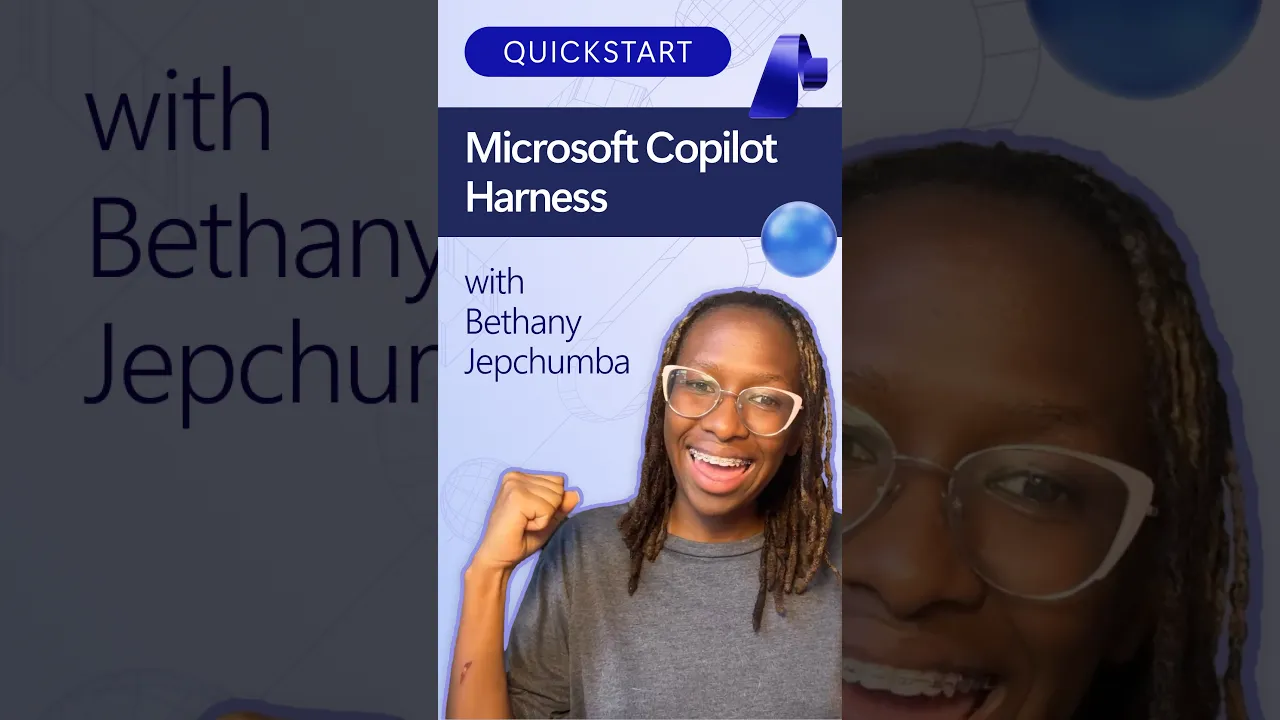
Microsoftのクラウド開発環境である「Microsoft Foundry」において、新機能「Microsoft Copilot harness」が発表されました。
発表者はクラウドアドボケイトのBethany Jepchumba氏です。
この機能は、AIエージェント開発における「プロンプトエージェント」の構築を強力に支援するものです。
従来のようにコンテナのビルドや状態管理、認証パイプラインを自分でゼロから組む必要がなくなります。
現在はプレビュー段階として提供されており、Microsoft Foundryを利用できる環境であれば、世界中どこからでも試すことが可能です。
対象となる主な利用環境や連携コンポーネントは以下のとおりです。
- Microsoft Foundry(旧Azure AI Foundry)ポータルサイト
- Model Context Protocol(MCP)に対応した各種外部ツール
- GitHub Copilot Harnessのプレビュー実行基盤
- ローカル開発環境向けの構成ファイル(azure.yaml)
前と何が違う?
1. 面倒なサーバーやコンテナの準備が一切いらなくなった
これまでのエージェント開発では、まずDockerなどのコンテナ環境を整え、認証の仕組みやデータの状態維持コードを書く必要がありました。
正直、本質的ではないインフラ調整だけに全体の8割くらいの時間を取られることも珍しくなかったんです。
今回の機能を使うと、インフラのコード(IaC)を1行も書くことなくエージェントを立ち上げられます。
動画のデモでは「sparkles-cupcake-agent」というカップケーキ店の注文受付AIを作成しています。
モデルの選定とプロンプト、連携ツールの3要素を指定するだけで、サーバーなしで即座にAIが対話可能な状態になりました。
下準備のストレスがゼロになるのは、エンジニアにとって本当にうれしいポイントですね。
2. チェックボックスを1つ入れるだけで強力な標準ツールが手に入る
Foundryの画面で「Create an agent」をクリックし、エージェントの作成ウィンドウを開くと、新しく「Use the GitHub Copilot harness」というチェックボックスが表示されます。
ここにチェックを入れるだけで、AIが最初から使える「組み込みツール(Harness tools)」がセットで有効になります。
具体的には、画面上で以下のツールを個別にオン・オフできます。
- File system read(ワークスペース内のファイルを検索・読み込み)
- File system write(ファイルの作成・編集・削除)
- Web(公開ウェブページの情報取得と検索)
- Shell(サンドボックス化されたターミナルでのコマンド実行)
- Subagents(並行作業のためのサブエージェント呼び出し)
これらを手作業で実装しようとすると膨大なセキュリティ検証が必要ですが、画面のチェック操作だけで安全に組み込めます。
3. サブエージェント機能で重い作業をチーム分けして処理できる
組み込みツールの中でも特に注目の機能が「Subagents(サブエージェント)」です。
1つのAIプロンプトにすべての指示を詰め込むと、AIは途中で混乱したり処理速度が落ちたりしてしまいます。
このオプションを有効にすると、メインのAIが必要に応じて「助手となるサブエージェント」を裏側で自動作成してくれます。
たとえば「注文処理」と「パーティーの計画」という異なるタスクがある場合、別々のサブエージェントに並列で作業を任せられます。
人間でいう「人に仕事を振る」動きをAIが自発的に行えるため、複雑な仕事もスムーズにこなせるようになるんです。
4. 設定ファイル(azure.yaml)でMCPやスキルをまとめて管理できる
Web画面だけでなく、ローカルのコードエディタで開発したい人向けの仕組みも完璧に整っています。
プロジェクトルートにある「azure.yaml」という設定ファイルを開くと、エージェントの全構成が短いテキストで綺麗に記述されています。
デモ画面で提示されたコードでは、以下のように構造化されていました。
name: sparkles-cupcake-agent
services:
  sparkles-ordering:
    host: azure.ai.skill
    archive: ./skills/sparkles-ordering
  sparkles-party-planner:
    host: azure.ai.skill
    archive: ./skills/sparkles-party-planner
  sparkles-mcp:
    host: azure.ai.connection
    category: RemoteTool
    target: https://ca-cupcake-mcp.jollyplant-ed217b...d.azurecontainerapps.io
「SKILL.md」に書いた個別の手順書や、外部のMCP(Model Context Protocol)サーバーのURLを1箇所で管理できます。
使用モデルに「gpt-5.4-mini」を指定する記述もあり、コード管理(Git)との相性も抜群です。
5. 規模が大きくなったらスムーズにホステッドエージェントへ移行できる
「最初はシンプルに作りたいけれど、将来的に独自の複雑なロジックを組み込みたくなったらどうしよう」という心配も無用です。
Copilot harnessで作ったエージェントは、後から自前インフラで動かす「ホステッドエージェント」へスムーズに昇格させることができます。
驚くべきは、呼び出し側(アプリやクライアント)からの呼び出し名やインターフェースを変える必要が一切ない点です。
最初はプロンプトエージェントとして爆速で立ち上げ、仕様が固まったり規模が拡大した段階でコードベースの本格的なエージェントに切り替える、という理想的な開発ステップが踏めます。
これ、地味にすごい設計思想なんです。
数字で見るとどう変わった?
今回の発表動画内において、処理速度のベンチマーク数値や具体的な削減コストといった定量的データの提示はありませんでした。
ただし、開発工程における手間の変化をステップ数で比較すると、その差は歴然としています。
環境構築にかかる作業ステップは従来の約3分の1に短縮
| 比べること |
前(従来のホステッド型開発) |
今回(Copilot harness利用) |
変化 |
| インフラ準備 |
コンテナ・認証・スケーリングのコード記述が必要 |
設定不要(全自動) |
完全自動化 |
| ツールの追加 |
ツールごとにAPI呼び出し処理を実装 |
チェックボックスをONにするだけ |
1クリック |
| 設定の管理 |
クラウドポータルとコードの二重管理 |
azure.yamlファイルに一本化 |
一元管理 |
ライバルと比べてどう?
インフラ管理の負担を極限まで減らしたいならMicrosoft Copilot harnessが優位
競合となるOpenAIの「Assistants API」やAnthropicの「MCPエコシステム」と比較してみましょう。(※競合製品の情報は一般的な仕様に基づく編集部調べ)
OpenAIのAssistants APIもインフラ管理は不要ですが、ツール利用の柔軟性や自社サービスとの密な連携という点では違いがあります。
Microsoft Copilot harnessの最大の強みは、GitHub Copilotのエコシステムと直結している点と、業界標準となりつつある「MCP(Model Context Protocol)」をそのままネイティブに扱える点です。
| 比べること |
Microsoft Copilot harness |
OpenAI Assistants API |
有利なのは |
| インフラ管理 |
不要 |
不要 |
引き分け |
| MCP(標準規格)対応 |
ネイティブ対応 |
カスタム実装が必要 |
Copilot harness |
| サブエージェント並列処理 |
画面操作・設定で対応 |
コードによる制御が必要 |
Copilot harness |
| 開発ポータルとの統合 |
Microsoft Foundryと完全統合 |
OpenAI Platform |
好みによる |
開発者がすでにGitHubやAzureの基盤を使っている場合、今回の Copilot harness を選ぶメリットは極めて大きいと言えます。
料金は?
動画内では、Microsoft Copilot harness単体の具体的な追加料金についての言及はありませんでした。
基本的には、ベースとなる「Microsoft Foundry」の利用料および、裏側で呼び出すモデル(デモ内ではgpt-5.4-mini等)のトークン消費に応じた従量課金ルールが適用される見込みです。
自前でサーバーやコンテナ(Azure Container Appsなど)を常時稼働させる必要がないため、アイドルコスト(待機費用)をゼロに抑えられるメリットは非常に大きいです。
詳しい最新価格については、Microsoft Foundryの公式ドキュメントをご確認ください。
日本で使える?
結論から言うと、日本からでも今日からすぐ試すことができます。
Microsoft Foundryのポータルサイトはグローバルに提供されており、日本語のプロンプトや指示文も問題なく動作します。
試してみたい方は、以下の手順で進めてみてください。
- Microsoft Foundryポータル(https://aka.ms/foundry-portal)にアクセスします。
- Azureアカウントでログインし、新しいプロジェクトを作成します。
- 左メニューの「Agents」から「New agent」を選択し、「Build an agent」をクリックします。
- 作成画面で「Use the GitHub Copilot harness」のチェックボックスをオンにします。
- 必要な組み込みツール(WebやSubagentsなど)を選択し、プロンプトを入力すれば完成です。
注意点として、一部の最新モデルや機能名称は英語表記が基本となります。
また、本機能はプレビュー段階(preview)のため、本番運用前に挙動の検証を行うことをおすすめします。
自分にはどう関係する?
エンジニアなら
サーバー構築やコンテナ配備に時間を取られる時代は完全に終わりました。
プロンプトの調整やMCPを使った自社サービスとの接続など、「AIに何をさせるか」というコアロジックの開発に100%集中できます。
試作(PoC)の作成スピードが格段に上がるため、アイデアを思いついてから動くものを作るまでの時間が「数日」から「数分」へ短縮されますよ。
企画・マーケティングなら
「こんなAIツールを作りたい」というアイデアをエンジニアに相談した際、プロトタイプが出てくるまでの待ち時間が圧倒的に短くなります。
社内のデータベースやWeb検索を組み合わせた高度なAIアシスタントが、社内施策として素早く実現できるようになります。
AIでできることの幅が広がるため、より大胆な業務効率化の企画を提案できるようになりますね。
経営者・管理者なら
AI開発における初期投資(人件費やインフラ構築費)を大幅に削減できます。
サーバーを立ち上げっぱなしにする必要がないため、無駄な無稼働コストが発生しません。
さらに、小規模に試して成功したらそのまま大規模なシステムへスムーズに移行できるため、投資リスクを極限まで抑えたAI活用が可能になります。
まとめ
Microsoft Copilot harnessの登場により、AIエージェント開発は「インフラを組む時代」から「構成を定義するだけの時代」へと完全にシフトしました。
読者のみなさんが次に取るべきアクションは以下の3つです。
- まずはMicrosoft Foundryのポータルにログインし、デモ通りにチェックボックスをオンにしてエージェントを作成してみる。
- 社内にある連携したいデータやツールがMCPに対応できるか、エンジニアチームと確認してみる。
- 複雑な業務手順を「SKILL.md」のような小さな命令ファイルに分解して整理し始める。