概要
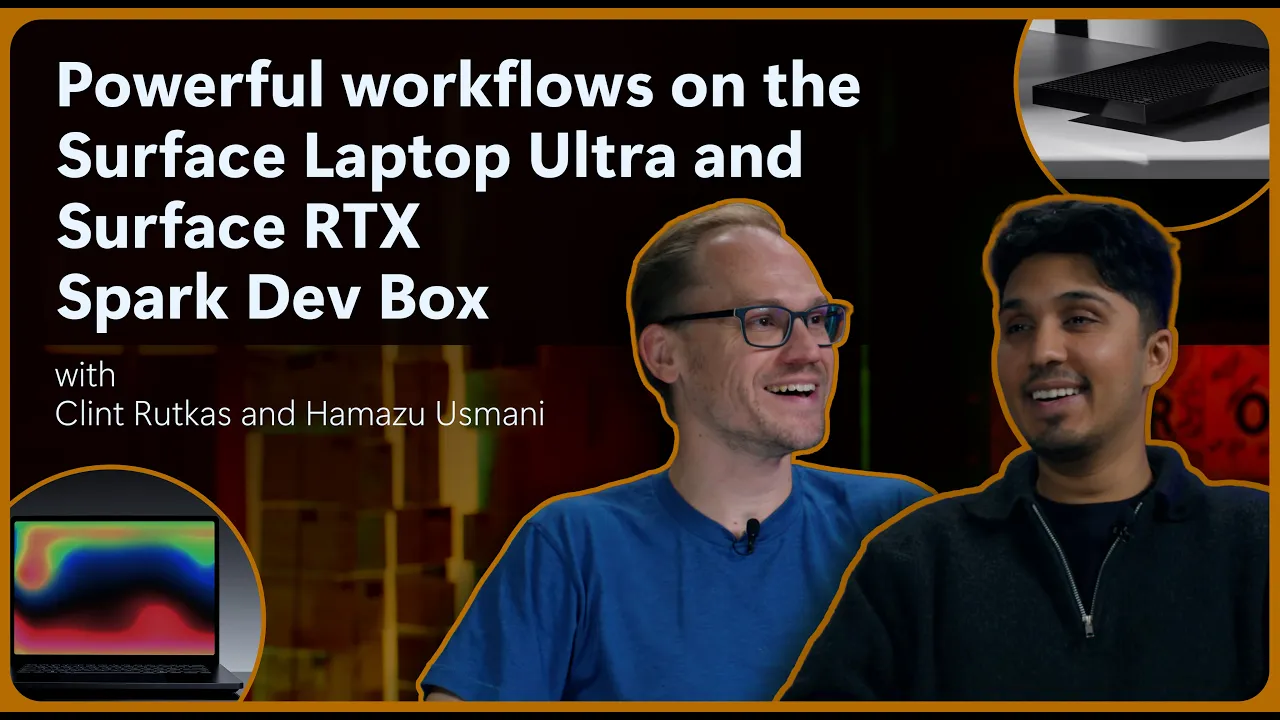
マイクロソフトは、最新の開発者向け端末「Surface RTX Spark Dev Box」において、1220億パラメータを持つ超大型AIモデルを完全なオフライン環境で駆動させる実証デモを公開しました。
ネットワークにデータを送信することなく、手元の端末だけで高度な思考とコード実行が完結します。
同時に、このローカルAIをターミナル(コマンド操作画面)から直接呼び出して操作できる新ツール「Intelligent Terminal」が公開されました。
開発者が日々行っている複雑で面倒な作業を、AIが自発的に「再利用可能なスキル」として保存し、全自動化してくれる仕組みが実現しています。
何が発表された?
「で、結局何が発表されたの?」
今回の発表は、単なる概念実証にとどまらず、開発者の日常業務を根本から変える具体的なハードウェアとソフトウェアの組み合わせです。主な要素は以下の3点に整理されます。
- Project Zenithに属する新ハードウェア: NVIDIA RTX Spark N1Xと128GBの統合メモリを搭載した「Surface RTX Spark Dev Box」および「Surface Laptop Ultra」
- 新世代ターミナル「Intelligent Terminal」: Windows Terminalをベースに拡張されたオープンソースのAI統合型コマンドラインツール
- 1220億パラメータモデルのローカル駆動: クラウドサービスを介さず「Qwen 3.5 122B」などの巨大言語モデルをローカルで即座に実行する環境
これらはすでに一般公開されており、GitHubやMicrosoft Store、Windowsのパッケージ管理ツール(winget)を通じて入手できます。
前と何が違う?
「これまでのAIツールやターミナルと何が違うの?」
デモ映像と実際の操作画面から確認できる、目玉となる変化と新機能を5つの視点で解説します。
ネット接続不要で1220億パラメータの超大型モデルが動く
従来のローカルAI環境では、パソコンのメモリ容量や処理能力の制限により、70億〜80億パラメータ程度の小型モデルを動かすのが限界でした。
しかし、今回のSurface RTX Spark Dev Boxは128GBという大容量の統合メモリを搭載しています。
これにより、クラウドの巨大AIに匹敵する「Qwen 3.5 122B(1220億パラメータ)」モデルを、インターネットを切断した状態でもスムーズに推論・実行できるようになりました。
ターミナルの中に「AI専用画面」が最初から組み込まれた
画面上では、従来のWindows Terminalと一見同じように見える黒いコマンド画面が表示されます。
しかし、下部には「Agent Status Bar」と呼ばれる新しいステータス表示が追加されています。
「Control + Shift + Period」のショートカットキーを押すか、ボタンをクリックすると、画面下に「Agent Pane」が即座に立ち上がります。
別ウィンドウでブラウザやチャットアプリを開くことなく、コマンド入力作業の流れを中断せずにAIと対話できます。
自然言語の悩みから「AI Skill」を全自動で生成してくれる
デモでは、開発者が「毎回Windowsイメージからテスト用の仮想マシン(VM)を作るのが面倒だ」とAIに相談するシーンが披露されました。
AIは単に手順を教えるだけではありません。
「それなら、いつでも呼び出せるリユース可能なCopilot Skillを作りましょうか?」と提案し、同意すると必要な設定ファイルやスクリプトをその場で全自動生成しました。
人間がコードを一から書く必要は一切ありません。
フォルダを指定して一言命じるだけで仮想マシンが完成する
AIがスキル(wim-folder-to-hyperv-vm)を作成したのち、開発者はデモ用フォルダに移動して次のように入力しました。
「このリポジトリにあるWindows11イメージを使って、起動可能なVMを作って」
すると、Intelligent Terminal内のローカルAIが作成済みのスキルを自動判別して呼び出しました。
必要な管理者権限(Sudo)の確認ダイアログを経て、Hyper-Vの設定、仮想ディスク(VHDX)の作成、ISOイメージのマウントまでを完全自動で実行しました。
作業開始からわずか数分で、画面上にはWindowsの初回設定画面(OOBE)が立ち上がったVMが完成しました。
OpenAIやClaudeなど好きなAIモデルへ自由に切り替えられる
Intelligent Terminalの設定画面(Settings > Agents)を開くと、使用するAIエージェントやモデルを自由に変更できる構造になっています。
オープン標準規格「ACP(Agent Control Protocol)」に対応しているため、特定のサービスに縛られません。
GitHub Copilot、Claude、Geminiといったクラウド型AIはもちろん、Ollamaなどを経由した自作のローカルモデル用APIエンドポイント(URLとAPIキー)を数秒で追加可能です。
数字で見るとどう変わった?
「実際のスペックや消費メモリの数値はどうなの?」
動画内で示された主なハードウェア仕様およびデモ実行時のリソース計測値は以下の通りです。
- 搭載統合メモリ容量: 128 GB (LPDDR5)
- 実行モデルのサイズ: 1220億パラメータ (Qwen 3.5 122B)
- デモ実行時の実効メモリ消費量: 約90.8 GB / 128 GB(タスクマネージャーのリアルタイム表示より)
- AI Skill作成にかかった時間: 思考時間を含め約1.9秒で初期レスポンスを生成
- 仮想マシン構築にかかった時間: 数分間(手動で行う場合の十数分の手順を大幅に短縮)
これほど巨大なAIモデルを動かしても、128GBのメモリ領域のうち約90GBの消費に収まっており、端末の限界性能を引き出しつつローカル処理を維持できることが実証されています。
ライバルと比べてどう?
「ほかのAI開発環境やクラウドツールと比べて優れている点は?」
プライバシー確保と応答速度ならローカル駆動。手軽さならクラウド。
クラウド基盤のAI(GitHub Copilot CLIやCursorなど)と、今回のIntelligent Terminal+ローカルAIの組み合わせを比較した要約は以下の通りです。
| 比べること |
これまでのクラウド型AIツール |
今回のIntelligent Terminal(ローカル駆動) |
変化 / 優位な点 |
| データ送信 |
クラウドにコードや入力を送信 |
完全手元で完結(送信なし) |
機密保持 |
| 利用料金 |
月額課金またはトークン従量課金 |
ローカル実行は完全無料 |
コスト削減 |
| 通信環境 |
必須(ネットがないと動かない) |
オフラインでも全機能が動作 |
環境不問 |
| 導入ハードウェア |
一般的なPCで動作 |
128GBメモリ等の高性能端末が必要 |
クラウド有利 |
※競合ツールの仕様は一般的なサービス知識に基づく編集部注の比較です。
通信ラグがなく、セキュリティポリシーが厳しい企業内でもソースコードを外部に出さずに使える点が、今回の最大の強みです。
料金は?
「使うのにお金はかかるの?」
ツール自体の価格や提供プランの詳細は以下の通りです。
- Intelligent Terminal本体: 完全無料(オープンソースソフトウェア)
- 利用料金: ローカルAIモデル(Ollama等)を使用する場合、通信費やトークン費用は一切発生しません。
- クラウドAI接続時: GitHub CopilotやClaude等の有料APIを連携させる場合は、各サービスの契約料金に従います。
ツール自体は一切無料で利用できます。
日本で使える?
使える。
日本のユーザーが今日から自分の環境で試すための具体的な手順と注意点は以下の通りです。
- 入手方法1(コマンド): Windowsのターミナルで
winget install Microsoft.IntelligentTerminal と入力してインストール
- 入手方法2(ストア): Microsoft Storeで「Intelligent Terminal」を検索してダウンロード
- 入手方法3(ソースコード): GitHub(microsoft/intelligent-terminal)から直接取得
- 日本語対応: ターミナル内での日本語入力や、日本語対応AIモデル(Qwen等)を通じた日本語での対話・指示が可能です。
- 注意点: 1220億パラメータクラスのモデルをローカルで快適に動かすには、大容量メモリを積んだグラフィック性能の高いPCが必要です。通常のPCでは7B〜14B程度の軽量モデルから試すことを推奨します。
自分にはどう関係する?
「自分の仕事にはどんな影響があるの?」
立場別の具体的な実務インパクトを解説します。
エンジニアなら
毎日の環境構築、テスト用VMの作成、ビルドエラーの修正といった雑務をAIに学習させることができます。
一言命令するだけでスクリプトが自動実行されるため、本来のコード記述や設計業務に集中できるようになります。
企画・マーケティングなら
直接コマンドを打つ機会は少なくても、社内のエンジニアチームが環境構築にかける時間を大幅に削減できるようになります。
開発スピードが上がり、新機能のリリースや検証サイクルが格段に早まるという恩恵を受けられます。
経営者・管理者なら
「AIを使いたいがソースコードや顧客データの流出が心配」というセキュリティ上の懸念が解消されます。
完全オフラインで動くAI環境を社内に構築することで、安全性を担保しながら開発組織全体の生産性を引き上げることが可能です。
まとめ
「Intelligent Terminal」と「Surface RTX Spark Dev Box」の組み合わせは、巨大なAIをクラウドから手元の端末へと引き戻す大きな一歩となります。
読者が次に取るべきアクションは以下の3つです。
winget または Microsoft Store から「Intelligent Terminal」を無料でインストールしてみる。- 手持ちのPCでOllamaなどを立ち上げ、軽量なローカルモデルをセットして「Agent Pane」の操作感を試す。
- 日々の繰り返し作業をAIに相談し、自分専用の「AI Skill」を作成して業務の自動化を進める。