JetBrainsのIDEで開発する人が、Copilotの契約のまま、AIに作業を任せる場所を1つ増やせるようになった発表です。
Airは、AIエージェント(自分で手順を進めるAI)にコードの作業を任せ、途中で指示を出し、結果を確かめるための環境です。GitHubの更新情報(GitHub Changelog)によると、Copilotとの接続にはAgent Client Protocol(ACP、エージェントと開発ツールをつなぐ共通の取り決め)を使っています。
(編集部注)JetBrainsは、IntelliJ IDEAなどの統合開発環境(IDE、プログラムを書くためのソフト)を手がける会社です。
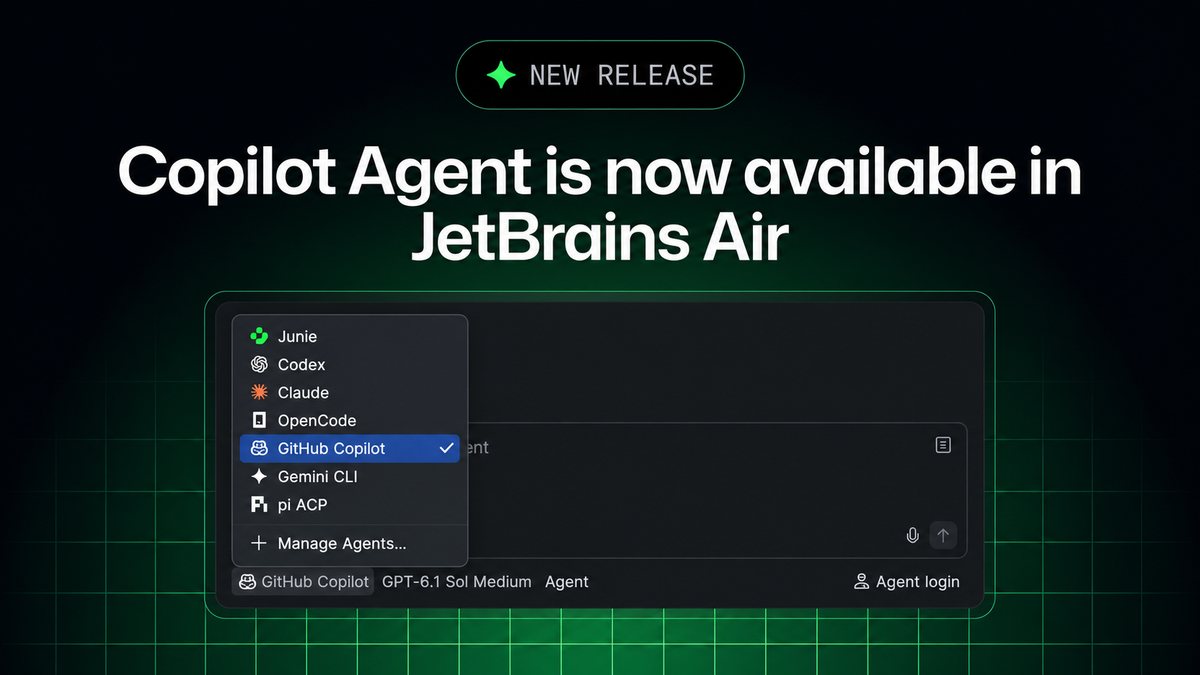
画像:GitHub(公式発表 ) 既存のCopilot契約で動き、JetBrains AIのクレジットは使わない
今回の連携でできることは、大きく3つです。
1つ目は、Airのエージェントの選択欄でGitHub Copilotを選べることです。選ぶと、すでに契約しているCopilotでコードの作業を進められます。
2つ目は、複数の作業を並行して進められることです。複数のエージェントの作業を同時に追いかけられます。プロジェクトの文脈やIDEの機能も使え、変更内容はコードの横で確認できます。
3つ目は、クラウドでの実行です。Air Teamsを通じて、Copilotを隔離されたクラウド環境で動かせます。操作はIDEからでもブラウザからでもできます。消費されるのはCopilotのプランで、JetBrains AIのクレジットではありません。
なお、JetBrainsのIDEには従来からGitHub Copilotのプラグインがあります。GitHubは、Airでの利用をこのプラグインと併用し、合う使い方を選ぶよう案内しています。両者の比較とよくある質問は、GitHubの「GitHub Copilot in JetBrains Air」のページにまとめられています。
料金について、Air経由の利用だけに別料金がかかるという案内は、今回の発表にありません。Copilot自体は日本でも使え、日本語の公式ドキュメントもあります。料金はドル建てです(当サイトの確認:11/3)。
クラウド実行は法人の「Air Teams」組織が条件
手元のIDEで使う場合の始め方は簡単です。JetBrainsのIDEにAirを入れ、GitHub Copilotを選び、Copilotのアカウントを接続します。
クラウドで動かすには、次の3つがそろっている必要があります。
Air Teamsが有効な法人組織に属するJetBrainsアカウント
GitHub Copilotの契約
Airの管理者によるCopilotの有効化
始め方は2通りあります。ブラウザで使う場合は、Airを開き、Settings > VCS ProvidersでGitHubを接続してから作業を作ります。リポジトリと、リモートのブランチ(共有サーバー上の作業の枝)を選び、GitHub Copilotを指定してプロンプト(AIへの指示文)を送ります。IDEで使う場合は、Airのプラグインの実行環境の選択欄で「Cloud」を選びます。
クラウドでの作業は、毎回新しく用意された仮想マシン上のDockerコンテナ(隔離された実行環境)で動きます。通信はすべて中継サーバー(プロキシ)を通り、作業間で状態は引き継がれません。Copilotはビルドやテスト、パッケージの導入まで行えますが、手元の環境には手を加えません。
一方で、運用面の制約がいくつか示されています。
CopilotをAirに接続しても、Copilot側の権限は要求されない
契約やクレジットの確認は、クラウド環境の起動時にしか行われない場合がある。足りなければ作業は失敗し、画面にエラーが出る
作業ごとに、個人のCopilotプランと組織のプランのどちらを使うかは選べない
Airの統制・分析機能に、Copilotの利用量は表示されない
Airの管理者はポリシーでCopilotを無効にできるが、Air上でCopilotの利用上限は設定できない
Copilotの費用管理はAirの外で行うことになります。参考までに、営業担当経由でGitHub EnterpriseにCopilotを含める新しい契約形態では、クラウドでのCopilot利用に予算の残りが必要とされています(GitHub Changelog「GitHub Enterprise now includes access to GitHub Copilot」、11/4確認)。
編集部の見方では、個人と組織のプランを選べず、利用量もAirの画面に出ない点は、経理や管理者が気にするところです。法人でクラウド実行を広げる前に、Copilot側の予算とアラートの設定を確かめておくのが現実的です。