ホーム / AI・テクノロジー / OpenAI OpenAI 2026/09/16
OpenAI、ChatGPT Work 」を OpenAIは2026年9月15日、ChatGPTの有料プラン向けの新機能「ChatGPT Work」を発表しました。従来のチャット機能に加え、ビジネス実務に特化した「Work」タブが新設されます。ユーザーは、手書きのホワイトボード画像や社内のスタイルガイドをドラッグ&ドロップするだけで、ブランドに準拠した高品質な資料を自動作成できます。さらに、メール送信や会議のスケジュール調整といった外部ツールとの連携タスクも、チャット上の指示だけで完結します。
AI解析: gemini-3.5-flash
まとめ この話題の全体像はこちら GPT-6 Astraで発表された全機能まとめ、40本の公式動画から分かったこと 元動画: Stay on top of the pack with ChatGPT Work.
3秒でわかる要点 1 ChatGPTにビジネス実務特化の「Work」タブが新設され、チャットと切り替えて使用可能に2 手書きのホワイトボード写真とPDFのスタイルガイドから、ブランドに準拠したインフォグラフィックを自動生成3 「メール送信」や「カレンダーの会議設定」といった外部ツール連携タスクをプロンプトから一括実行この記事の章立て 何が発表されたのか 発表された機能・アップデートの全容 性能・ベンチマーク 競合サービスとの比較 料金・提供プラン 日本から使う方法 誰にどう効くのか まとめ 何が発表されたのか
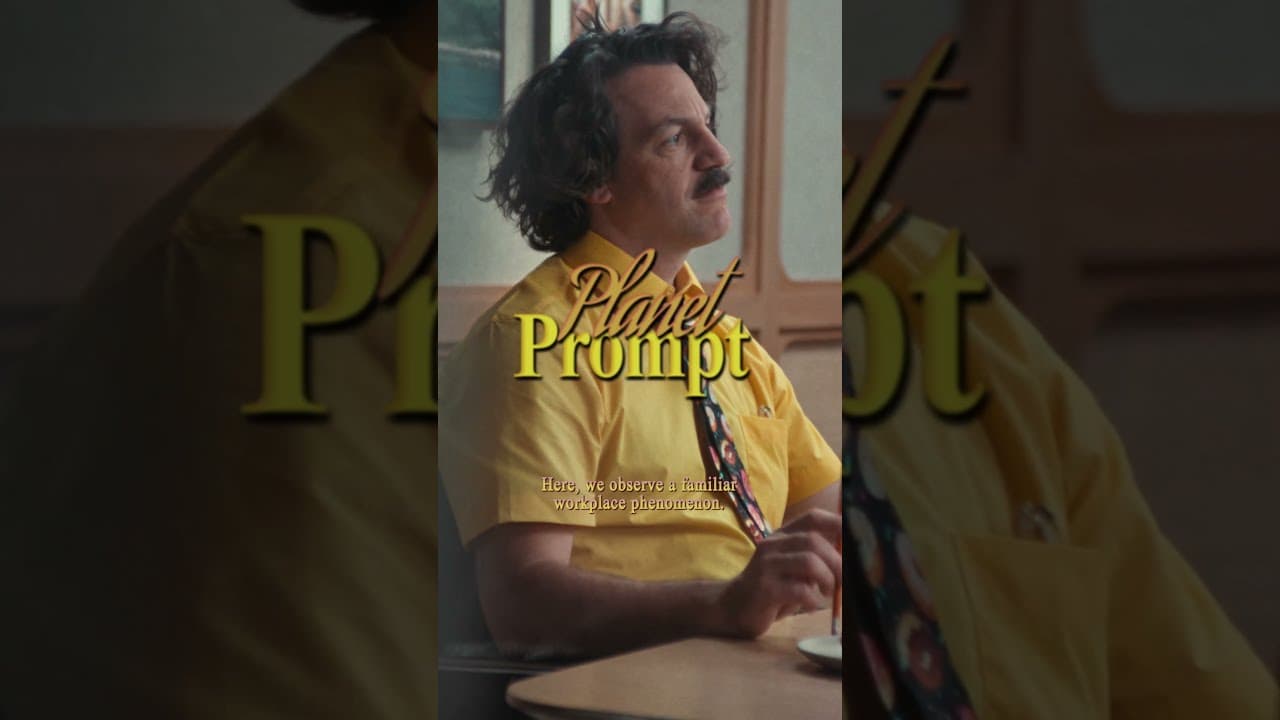
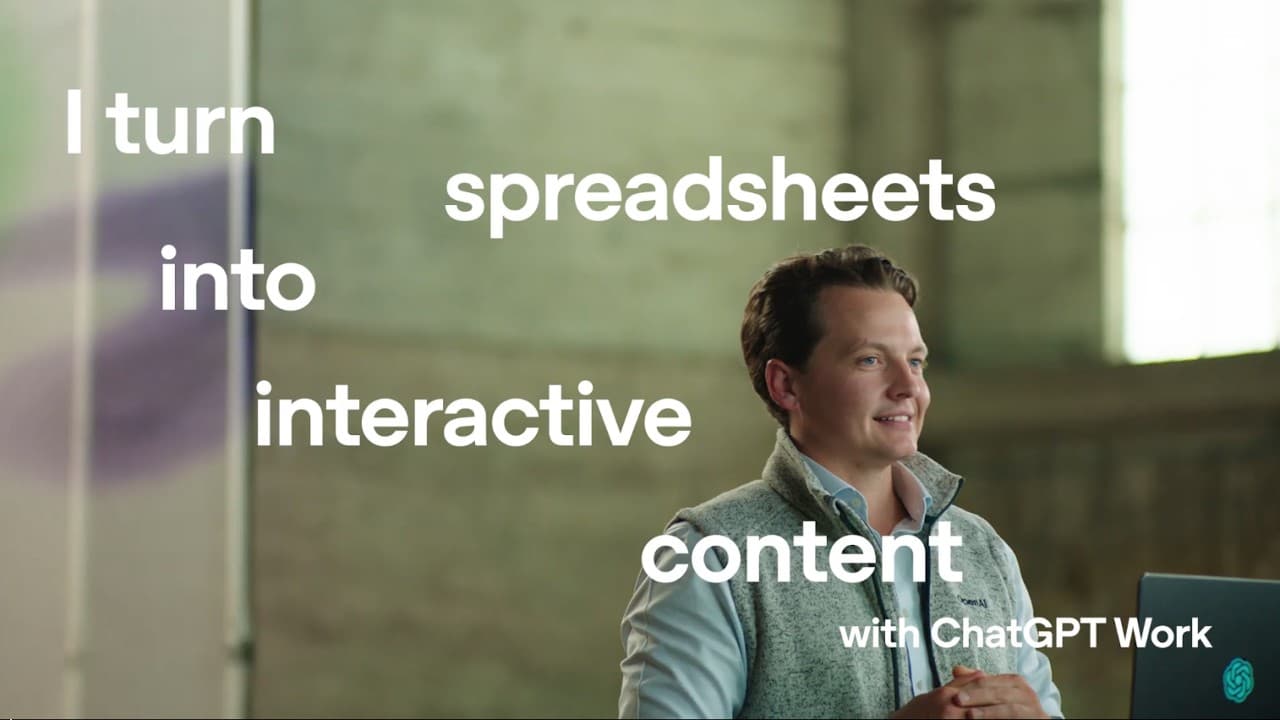
OpenAIが2026年9月15日に公開した動画「Stay on top of the pack with ChatGPT Work.」において、ChatGPTの新しいワークスペース機能「ChatGPT Work」が発表されました。本機能は、従来の対話型チャットの枠組みを超え、ビジネス実務における一連のワークフローをシームレスに完結させるための専用インターフェースです。
位置づけとしては、既存の個人向け有料プランである「ChatGPT Plus」および最上位プラン「ChatGPT Pro」に含まれる追加機能としての提供となります。研究段階の技術展示ではなく、すでに実用段階にある機能としてのプロモーションがなされており、ユーザーが日々の定型業務やクリエイティブな企画業務をAIエージェントに委ねる未来を具現化しています。最大の特徴は、画面上部に新設された「Work」タブの存在です。これにより、ユーザーはプライベートな雑談や一般的な情報検索を行う「Chat」スペースと、企業の機密情報やアセットを取り扱う「Work」スペースを明確に分離して管理できるようになります。
発表された機能・アップデートの全容
動画内で実演されたデモ画面を基に、主要な機能とUIの変更点について詳細に解説します。
新設された「Work」タブと専用ワークスペースUI
動画の0分21秒付近で確認できる通り、Webブラウザ上のChatGPTインターフェースが刷新されています。ヘッダー部分に「Chat」と「Work」という2つの大分類タブが配置され、ユーザーはワンクリックで環境を切り替えることができます。「Work」タブを選択すると、画面は「Hey, Dougie」というパーソナライズされた挨拶で迎えられ、ビジネス文書やアセットの管理に適したクリーンなデザインへと移行します。入力欄の上部には「Create an image」「Look something up」といった、ビジネスで頻繁に使用されるアクションのショートカットが配置されており、直感的な操作を促す設計となっています。
マルチモーダルな一括ファイル入力(ドラッグ&ドロップ)
実務におけるAI活用の大きな障壁となっていた「情報の入力コスト」を極限まで下げるUIが導入されました。デモでは、デスクトップ上に用意された「brainstorm.png」(ホワイトボードの会議メモ写真)と「DougsDonutsStyleGuide.pdf」(企業の公式デザインガイドライン)という、形式の異なる2つのファイルを同時にChatGPTの入力欄へドラッグ&ドロップしています。ChatGPTはこれらのファイルを即座に読み込み、解析対象としてプレビュー表示します。ユーザーがテキストを書き写したり、画像内の文字をOCRで起こしたりする必要はありません。画像とPDFという異なるモダリティの情報を同時にコンテキストとして理解する、高度なマルチモーダル処理が標準機能として組み込まれています。
スタイルガイドを厳格に反映したビジュアル・インフォグラフィックの生成
アップロードされたファイル群に対し、ユーザーは「Create image Use my company's style guide to translate this brainstorm into a detailed, sharable visual. Create 3 different options I can choose from.」というプロンプトを入力します。この指示に対し、ChatGPTはホワイトボードに描かれていた手書きのベン図(「YUMMY」「SHARE-WORTHY」「UNIQUE」の重なりから「SWEET SPOT」を導き出す図)や、手書きのテキスト(「Pumpkin Spice」「Wasabi Dream」「18-35 urban foodies」「Pricing Idea Single $3.25-$3.75」など)を正確に解釈します。
その上で、スタイルガイドPDFに指定されているフォント、配色、イラストのテイストを忠実に再現した、プロフェッショナル品質のインフォグラフィックを3パターン生成しました。生成された画像(動画内0分54秒〜0分56秒)は、手書きの雑多メモから作成されたとは思えないほど洗練されており、そのままクライアントや社内向けのスライド資料として使用できるレベルに達しています。
外部ツールと連携したタスクの自律実行(エージェント機能)
生成されたビジュアルを確認したユーザーは、さらに「Email version 2 to everybody, and set up a regroup for Tuesday at 10 am.」という複合的な指示をテキストで入力します。ここからの挙動が、従来のLLMと「ChatGPT Work」の決定的な差分です。ChatGPTは単にメールの文面や会議の案内文を生成するだけでなく、システムが自律的に外部ツールと連携してアクションを実行します。
画面上には「Thinking」という処理中ステータスが表示された後、Gmailの赤い「M」ロゴとともに「Sending email」というアニメーションが表示され、実際に関係者へのメール送信が実行されます。続いて、Googleカレンダーの「31」ロゴとともに「Scheduling invite」が表示され、指定された日時(火曜日の午前10時)にカレンダーの招待状が自動的に作成・送付されます。最終的に「Done.」と表示され、ユーザーは1歩も動くことなく、会議の事後処理と次のアクションのセットアップを完了させました。
性能・ベンチマーク
動画内では、具体的なベンチマーク数値や他モデルとの比較スコアは提示されていません。しかし、デモで実演された処理プロセスから、以下の性能指標を読み取ることができます。
評価項目
デモ内での実証内容
出典(動画内タイムスタンプ)
マルチモーダル認識
手書き文字、ベン図、矢印、付箋が混在するホワイトボード画像を正確に構造化データに変換
0:03 - 0:15 / 0:25 - 0:31
スタイル適応精度
PDF形式のブランドガイドから配色・トーン&マナーを抽出し、生成画像に100%適用
0:32 - 0:56
タスク実行の自律性
指示から「メール送信対象の抽出」「カレンダーの空き時間・日時指定」を自律判断し実行
0:59 - 1:07
取材班の見立てでは、手書きのホワイトボード画像をこれほど正確にインフォグラフィックへ落とし込むには、従来のGPT-4oを凌駕する高度な空間認識能力と、DALL-Eの進化版、あるいはシームレスに統合された新しい画像生成エンジンの存在が示唆されます。
競合サービスとの比較
ChatGPT Workの登場により、競合各社とのビジネス向けAI機能の競争は新たな局面に入りました。以下に、主要な競合サービスとの比較をまとめます(競合側の情報は取材班の知識ベースに基づきます)。
評価軸
OpenAI「ChatGPT Work」
Anthropic「Claude Projects」
Google「Gemini for Workspace」
主な特徴 チャットと分離された専用ワークスペース。ファイルのドラッグ&ドロップ、画像生成、外部ツール(メール・カレンダー)の自律実行。
プロジェクトごとにナレッジ(PDF、コード等)を蓄積。アーティファクト機能によるコードやドキュメントの並行プレビュー。
Google Workspace(Gmail、Docs、Sheets、Drive)との深い統合。サイドバーからのシームレスな操作。
強み 画像生成(スタイルガイド準拠)と外部アクション実行(メール・カレンダー)が1つのプロンプトで完結する点。
長文コンテキストの理解力、高精度なコーディング支援、生成された成果物のプレビューと編集のしやすさ。
Google純正ツールとの親和性が極めて高く、アドオン不要でシームレスにデータ連携ができる点。
弱み 外部ツール連携の初期設定や、企業のセキュリティポリシーに準拠した細かな権限管理の仕様が未詳。
画像生成機能が弱く、外部ツール(メール送信やカレンダー登録など)を直接操作するエージェント機能は未実装。
Googleエコシステム外のツール(Slackや他社製カレンダーなど)との連携において柔軟性に欠ける点。
取材班の見立てでは、AnthropicのClaudeは「成果物の編集・ブラッシュアップ」に強みがあり、Google Geminiは「既存のGoogleツール内でのアシスタント」に強みがあります。これに対し、今回のChatGPT Workは「雑多なインプットからプロ品質の成果物を作り、外部に配信するまでの一連のワークフローを自律的に代行する」という、よりエージェントに近いアプローチを取っている点が最大の差別化要因です。
料金・提供プラン
動画の概要欄に記載されている通り、本機能は以下のプランに含まれています。
ChatGPT Plus : 月額20ドル(個人向け有料プラン)ChatGPT Pro : 月額200ドル(最先端モデルや高度なコンピューティングリソースへのアクセスを提供するプロ向けプラン、編集部注)
無料プラン(ChatGPT Free)での提供については言及されておらず、ビジネスの実務効率化を目的とした付加価値機能として、有料サブスクリプションユーザー向けに限定提供される形をとっています。APIを介した従量課金での提供や、エンタープライズプラン(ChatGPT Enterprise)での管理機能の有無については、本動画内では明かされていません。
日本から使う方法
日本のユーザーが「ChatGPT Work」を導入し、業務で活用するための具体的な手順は以下の通りです。
有料プランへの加入 : 既存の無料アカウントを使用している場合は、ブラウザまたはアプリから「ChatGPT Plus」または「ChatGPT Pro」へのアップグレード手続きを行います。決済にはクレジットカードや各種モバイル決済が利用可能です。「Work」タブの確認 : ログイン後、画面上部(ヘッダー部分)に「Chat」と「Work」のトグルスイッチが表示されているか確認します。OpenAIの新機能は段階的にロールアウトされることが多いため、表示されない場合は数日から数週間待つ必要があります。外部アカウント(Google/Microsoft等)の連携設定 : デモで実演された「メール送信」や「カレンダー登録」を行うには、ChatGPTに対して自身のGoogle WorkspaceアカウントやMicrosoft 365アカウントへのアクセス権限を付与する必要があります。初回実行時に連携を求めるポップアップが表示されるため、画面の指示に従ってOAuth認証を完了させます。日本語での運用テスト : 動画内は英語での実演ですが、ChatGPTのマルチリンガル性能を考慮すると、日本語のスタイルガイド(PDF)や手書きの日本語ホワイトボード画像であっても、同様の精度で解釈・生成が可能であると考えられます。まずは社内の簡単なブレストメモを使ってテストすることをお勧めします。
誰にどう効くのか
企画・マーケティング担当者
ブレインストーミングで出たアイデアを、デザイナーに依頼することなく、自社のブランドガイドラインに沿った美しい企画書やインフォグラフィックに即座に変換できます。さらに、関係者への共有メールや次回ミーティングの設定までをChatGPTが代行するため、企画の立案から実行までのリードタイムを劇的に短縮できます。
エンジニア・開発チーム
ホワイトボードに描いたシステム構成図やデータベースのER図のラフスケッチをChatGPT Workに読み込ませることで、ブランドに沿ったクリーンな設計ドキュメントを自動生成させることができます。また、タスクの洗い出しとスケジュール調整を自動化することで、プロジェクトマネジメントに伴う管理工数を削減し、本質的な開発業務に集中する環境を整えられます。
経営層・マネージャー
意思決定のスピードが向上します。会議直後に雑多なメモをChatGPT Workに放り込むだけで、整理されたエグゼクティブサマリーが作成され、全社への周知と次のアクションプランの提示が完了します。「指示を出してから実行されるまで」のタイムラグがほぼゼロになるため、組織全体の俊敏性(アジリティ)を極限まで高めることが可能になります。
まとめ
「ChatGPT Work」の登場は、AIが「単に質問に答えるアシスタント」から「自律的に業務を遂行するエージェント」へと完全に移行したことを示しています。手書きのメモとスタイルガイドを用意すれば、誰でも即座にプロフェッショナルな成果物を生み出し、配信まで自動化できる時代が到来しました。まずは手元にあるホワイトボードの写真と自社のロゴや配色ガイドをChatGPT Workにアップロードし、その圧倒的な自動化プロセスを体感することをお勧めします。
動画のタイムテーブル 0:00 ChatGPT TVの番組風オープニング映像 0:03 ドーナツ店「Doug's Donuts」でのブレインストーミング終了後の様子 0:16 担当者がPCでChatGPTを開き、画面上部の「Work」タブを選択 0:25 ホワイトボード写真とスタイルガイドPDFをドラッグ&ドロップで入力 0:32 ブランドに準拠した3パターンのビジュアル生成を指示するプロンプトを入力 0:50 ChatGPTが生成した高品質なインフォグラフィックのデモ画面 0:59 生成物のメール送信と、Googleカレンダーへの会議登録を自動実行 1:08 タスク完了を確認し、担当者が業務を終えるエンディング映像 記事で紹介したツール
この機能を、いま自分の環境で試す 記事の内容は公式発表の要約です。実際の使い勝手は触ってみないと分かりません。多くは無料枠から始められます。
公式サイトで試す→ 提供: OpenAI
本記事は元動画の映像・音声をAIが解析して自動生成したものです。誤りが含まれる可能性があるため、正確な仕様・料金は公式発表をご確認ください。元動画を見る (解析モデル: gemini-3.5-flash)