公式発表Microsoft Developer

Microsoft、AIで20年超のWindows定番ツール「ZoomIt」をMacへ2日で移植

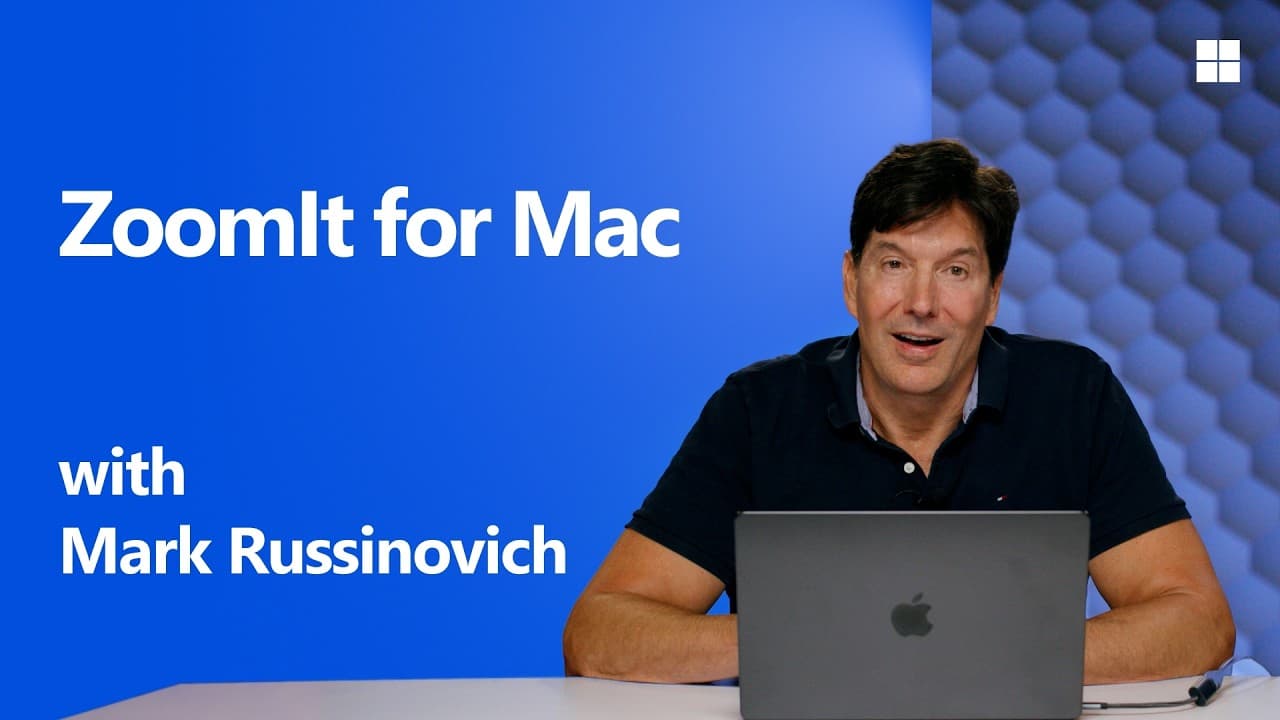
Microsoftは、Windowsの定番プレゼンテーション支援ツール「ZoomIt」のmacOS版「ZoomIt for Mac」を公開しました。AzureのCTOであるMark Russinovich氏が、AIを用いたエージェント型コーディングを活用し、わずか2日間で移植を完了させたものです。長年Windows専用だった強力なズームや描画、画面録画機能がmacOSでも完全無料で利用可能になりました。

AI解析: gemini-3.5-flash

元動画: ZoomIt for Mac: How AI Ported a 20+ Year-Old Windows Tool

3秒でわかる要点

  1. 120年以上Windows専用だった定番ツール「ZoomIt」がAIの自律コーディングによりmacOSへ移植されました
  2. 2AzureのCTOであるMark Russinovich氏が、わずか2日間の週末プロジェクトで90%以上の機能を移植しました
  3. 3発表者ツールを維持したまま特定領域を外部モニターに投影する新機能「Demo Mirror」が実演されました

何が発表されたのか

Microsoft AzureのCTOであり、システムユーティリティ群「Sysinternals」の共同開発者であるMark Russinovich(マーク・ルシノビッチ)氏は、Windowsの定番プレゼンテーション支援ツール「ZoomIt」のmacOS移植版である「ZoomIt for Mac(v12.11)」を一般提供(GA)しました。この移植プロジェクトは、Russinovich氏がAIを用いたエージェント型コーディングを活用し、わずか2日間の週末でコードの90%以上を完成させたものです。ソースコードはMITライセンスのもとでGitHubに完全オープンソースとして公開されており、誰でも無料で利用可能です。さらに、PowerPointの発表者ツールと連携して特定のウィンドウや領域をリアルタイムで外部モニターにミラーリングする新機能「Demo Mirror」も発表され、近日中にWindows版およびMac版に搭載される予定です。


発表された機能・アップデートの全容

1. AIエージェントによるmacOSへの高速移植プロセス

長年にわたりWindows専用ツールとして提供されてきたZoomItですが、AI技術の進歩により、macOSへの移植が極めて短期間で実現しました。Russinovich氏は、すべてのコードを一括でAIに丸投げするのではなく、段階的(インクリメンタル)に機能をビルドしていく手法を採用しました。まず、初期のZoomItが備えていた「画面のズームと描画」という基本機能の実装から着手しました。Windows版の該当コードをAIに読み込ませ、macOS向けへの書き換えを指示したところ、約12回のプロンプト往復と、わずか30分ほどの作業時間で動作するプロトタイプが完成しました。AIは、開発者がmacOS独自のオーディオ、ビデオ、画面キャプチャ、描画APIを学習する手間を完全に省き、Windowsのコード構造をmacOSのAPIスタックへ自律的にマッピングしました。この結果、週末の2日間でタイマーや録画機能を含むほぼすべての機能の移植が完了しました。

2. ZoomIt for Macの基本機能(ズーム・描画・タイピング)

ZoomIt for Macは、Windows版で長年培われたプレゼンテーション支援機能をmacOS上で忠実に再現しています。画面を瞬時に拡大する「Zoom」機能に加え、拡大した画面上にリアルタイムで注釈を書き込める「Draw」機能を備えています。描画モードでは、フリーハンドによる書き込みだけでなく、直線、矢印、四角形、楕円といった図形を正確に描画できます。また、画面上に直接テキストをタイピングして注釈を追加する「Type」機能もサポートしています。動画内のデモでは、画面をズームした状態で赤い枠線を描き、キーボードから「hello, zoomit!!」とスムーズに入力する様子が実演されました。これらの機能により、登壇者は大教室やオンラインウェビナーにおいて、聴衆の視線を特定のコードや資料の一部に正確に誘導できます。

3. macOSの操作性を向上させる画面キャプチャ「Snip」

macOS標準のスクリーンショット機能は、撮影後のクリップボードへの保存やファイル書き出しの挙動が、Windowsに比べて手数が多く煩雑であるとRussinovich氏は指摘します。ZoomIt for Macはこの課題を解決するため、独自の画面キャプチャ機能「Snip」を搭載しました。ユーザーが「Control + 6」のショートカットキーを押すと、画面上の任意の領域をドラッグして選択できます。選択された領域は即座にmacOSのクリップボードに格納されます。デモ画面では、キャプチャした領域をVS Code上のマークダウンファイルに「Control + V」で即座に直接貼り付けるワークフローが披露されました。これにより、ドキュメント作成や開発者同士のコミュニケーションにおける画面共有の効率が大幅に向上します。

4. 音声対応の画面録画とWebカメラ重ね合わせ機能

ZoomIt for Macは、静止画のキャプチャだけでなく、画面の操作内容を動画として記録する「Record」機能を搭載しています。画面全体、またはユーザーが指定した特定の矩形領域のみを対象に録画を開始できます。この録画機能は、マイクからの音声入力だけでなく、システム内部のオーディオ出力も同時にキャプチャ可能です。さらに、録画中の画面内に操作者のWebカメラ映像をピクチャー・イン・ピクチャーで重ねて表示する「Webcam Overlay」機能もサポートしています。カメラ映像の表示サイズや、画面の四隅のどこに配置するかといった設定も、メニューバーの「Settings」から直感的にカスタマイズできます。録画終了後には簡易的なビデオエディターが起動し、動画の前後をトリミングして不要な部分をカットした上で保存できます。

5. カウントダウンタイマーとデモタイピング支援

プレゼンテーションの合間の休憩時間を管理するための「Break Timer」機能が搭載されています。この機能は、共同開発者であるDavid Solomon氏の要望で初期のWindows版に追加されたもので、macOS版でも完全に動作します。タイマー作動中は、画面全体にカウントダウンが表示され、不透明度や背景色の調整、終了時のアラーム音設定が可能です。また、事前に用意したテキストファイルを読み込ませ、キーを押すたびに自動で1文字ずつタイピング入力を行う「Demo Type」機能も移植されました。この機能は、ライブデモ中にキーボードの入力ミスを防ぎ、あらかじめ用意したコードやコマンドを極めてスムーズに提示するために役立ちます。

6. 複数ディスプレイに特化した新機能「Demo Mirror」

今回の発表における最大の目玉機能が、新開発された「Demo Mirror」です。PowerPointの「発表者ツール(Presenter View)」を使用している際、登壇者のローカル画面には次のスライドやノートが表示され、聴衆向けの外部モニターにはスライドショーが表示されます。この状態で、スライドショーを終了することなくVS Codeなどの別ウィンドウのデモを見せたい場合、これまでは画面のミラーリング設定を切り替える必要があり、操作が極めて煩雑でした。Demo Mirrorを使用すると、「Control + Shift + 9」などのショートカットキーで手元の画面にある特定のウィンドウ(例:VS Codeの特定のパネル)を指定するだけで、発表者ツールを維持したまま、その選択領域だけを外部モニターにリアルタイムで上書き投影できます。この機能の実装も、Russinovich氏がWindowsのPowerToysに存在する同様の機能のコードをAIに読み込ませ、macOSのAPIへ自動マッピングさせることで実現しました。


性能・ベンチマーク

動画内では、具体的なソフトウェアの実行速度やフレームレートといった数値ベンチマークの提示はありませんでした。しかし、開発効率における圧倒的なベンチマークが示されました。AIを利用しない従来の手法と、今回のAIエージェントを活用した手法における開発期間の差分は以下の通りです。取材班の見立てでは、この開発効率の向上こそが、現代のソフトウェア開発における最大の性能指標です。

評価項目 従来の手法(AIなし) 今回の手法(AIエージェント活用) 出典・測定条件
移植開発期間 数週間〜数ヶ月(macOS独自のAPIスタックの学習期間を含む) わずか2日間(実質的なプログラミング時間は数時間) 動画内でのMark Russinovich氏の証言に基づく。土曜日朝に開始し、日曜日夜に90%以上の機能を完了。
基本機能のプロトタイプ作成時間 数日〜1週間 約30分(12回のプロンプト往復) 動画内4:51〜5:30の解説に基づく。ズームおよび描画機能の初期実装。

競合サービスとの比較

macOS向けに提供されている既存のプレゼンテーション支援ツールや、OS標準機能と「ZoomIt for Mac」の機能比較は以下の通りです。競合ツールの仕様については、編集部の背景知識に基づき補足しています。

機能・項目 ZoomIt for Mac (v12.11) macOS標準ズーム機能 サードパーティ製ツール(例:DemoProなど)
開発・提供元 Microsoft (Sysinternals) Apple 各サードパーティ開発者(編集部注)
価格・ライセンス 完全無料・オープンソース (MIT) 無料(OS標準機能) 有料(App Storeでの販売等、編集部注)
画面ズーム 静的ズームおよびライブズーム対応 画面全体の拡大のみ(描画連携なし) 対応(ツールにより仕様は異なる)
アノテーション描画 直線、矢印、四角、円、テキスト入力対応 非対応 フリーハンド描画が中心、機能に制限あり
画面録画・編集 音声キャプチャ、Webカメラ重ね合わせ、簡易編集対応 画面収録のみ(カメラ重ね合わせ等は不可) 録画機能を持たないものが多い(編集部注)
Demo Mirror機能 対応(発表者ツールを維持したまま特定領域を投影) 非対応 非対応(OSのディスプレイ設定変更が必要)
入手方法 GitHub、Homebrew システム設定 Mac App Store等

取材班の見立てでは、ZoomIt for Macは完全無料かつオープンソースでありながら、有料のサードパーティ製ツールを凌駕する多機能さを備えており、macOSにおけるプレゼン支援ツールの決定版となる実力を持っています。


料金・提供プラン

ZoomIt for Macは、完全無料で提供されています。ライセンスはMITライセンスが適用されており、商用利用を含めて誰でも自由に利用、改変、再配布が可能です。企業内での一括導入や、教育機関での利用においてもライセンス費用は一切発生しません。提供開始時期は2026年7月24日となっており、すでに一般提供(GA)が開始されています。ソースコードはGitHub上で公開されているため、バグ報告や機能提案、プルリクエストの送信など、コミュニティによる開発への貢献も広く受け付けています。


日本から使う方法

日本のユーザーが、手元のMacで今日からZoomIt for Macを使い始めるための具体的な手順は以下の通りです。UIは英語表記ですが、日本語の入力や日本語環境での動作には完全に対応しています。

  1. Homebrewを使用したインストール(推奨) Macの「ターミナル」アプリを起動し、以下のコマンドを実行します。これにより、環境パスの設定を含めて自動的にインストールが完了します。
    brew install --cask microsoft/sysinternals/zoomit
    
  2. GitHubからの直接ダウンロード Homebrewを使用しない場合は、公式のGitHubリポジトリ( https://github.com/microsoft/ZoomitForMac )の「Releases」ページ、またはMicrosoft Sysinternalsの公式ダウンロードサイト( https://learn.microsoft.com/en-us/sysinternals/downloads/zoomit )から、ビルド済みのアプリケーションファイルを直接ダウンロードして「アプリケーション」フォルダに配置します。
  3. macOSのセキュリティ・権限許可の設定 ZoomItは画面のキャプチャ、録画、およびグローバルショートカットキーの監視を行うため、macOSのシステム権限の許可が必要です。アプリを初回起動する際、画面の指示に従って「システム設定」の「プライバシーとセキュリティ」を開き、以下の権限をZoomItに許可してください。
    • 「画面収録(Screen Recording)」
    • 「アクセシビリティ(Accessibility)」(キー入力の監視に必要)
    • 「マイク」「カメラ」(画面録画機能を使用する場合のみ)
  4. 基本操作の開始 メニューバーにZoomItのアイコンが表示されます。アイコンをクリックして「Settings」を開き、ズーム(デフォルトは「Option + 1」等)や描画、スクリーンショットのショートカットキーを好みに応じて設定してください。

誰にどう効くのか

エンジニア・開発者へのインパクト

勉強会での登壇や、チーム内でのコードレビュー、技術デモの際に極めて強力な効果を発揮します。VS Codeなどのエディター画面を瞬時にズームし、注目すべきコード行に赤枠や矢印を正確に描画できます。また、新機能「Demo Mirror」により、PowerPointのスライドとVS Codeのデモ画面の切り替えがシームレスになり、発表のテンポを損なうことなく、聴衆に対してプロフェッショナルなデモンストレーションを提示できます。

企画・マーケティング・エバンジェリストへのインパクト

顧客向けの製品デモや、ウェビナー、オンライン展示会での説得力が大幅に向上します。複雑なWebアプリケーションのUIや、スライド内の細かいグラフ、数値を即座に拡大して説明できるため、オンライン越しでも聴衆の集中力を維持できます。さらに、Webカメラの映像を重ね合わせた高品質なデモ動画をZoomIt単体で手軽に録画・編集できるため、製品紹介動画の作成コストを大幅に削減できます。

経営層・マネジメント層へのインパクト

本プロジェクトは、単なるツールの公開に留まらず、生成AI(エージェント型コーディング)が実務レベルのソフトウェア開発をどれほど加速させるかを示す、極めて具体的な成功事例です。自社の開発プロセスにおいてAIコーディングアシスタントを導入することで、プラットフォーム間の移植作業や新規機能開発のリードタイムを劇的に短縮できるという確証を、MicrosoftのCTO自らが実証した形になります。開発組織の生産性向上に向けた投資判断の強力な後押しとなります。


まとめ

今回の発表は、20年以上の歴史を持つWindowsの定番ツールが、AIの力によってわずか2日間でmacOSへ移植されたという、ソフトウェア開発の転換点を示すものです。新機能「Demo Mirror」の追加により、プレゼンテーションの体験はさらに洗練されたものになります。Macを使用するすべての発表者は、今すぐGitHubまたはHomebrewから「ZoomIt for Mac」を導入し、その圧倒的な利便性と、AIがもたらした開発スピードの恩恵を体感してください。
動画のタイムテーブル

  • 0:00ZoomIt開発の歴史と誕生秘話
  • 3:16macOS版ZoomItが求められた背景
  • 4:21AI(エージェント型コーディング)を用いた移植プロセス
  • 7:03ZoomIt for Macの基本機能とオープンソース公開のデモンストレーション
  • 9:16新機能「Demo Mirror」の動作実演と解説

記事で紹介したツール

この機能を、いま自分の環境で試す

記事の内容は公式発表の要約です。実際の使い勝手は触ってみないと分かりません。多くは無料枠から始められます。

公式サイトで試す

提供: OpenAI

本記事は元動画の映像・音声をAIが解析して自動生成したものです。誤りが含まれる可能性があるため、正確な仕様・料金は公式発表をご確認ください。元動画を見る(解析モデル: gemini-3.5-flash)