ホーム / AI・テクノロジー / OpenAI OpenAI 2026/10/08
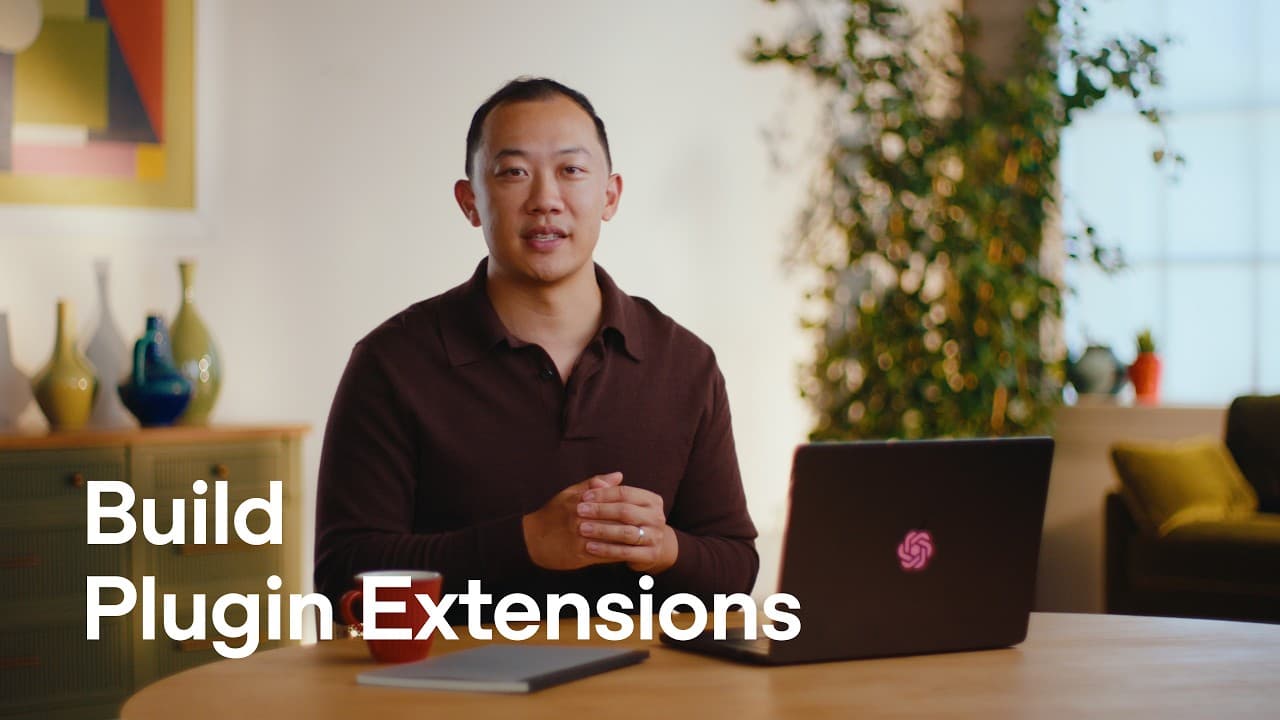
OpenAI、Plugin Extensions 」を OpenAIは、ChatGPTのユーザーインターフェース(UI)を開発者が大幅にカスタマイズ可能にする新機能「Plugin Extensions(プラグイン拡張)」を発表しました。本機能は、開発者が独自のツールやワークフロー、双方向のウィジェットをChatGPT内に直接埋め込むことを可能にするものです。従来の単なるウェブページの表示や静的な生成物の提示を超え、サイドバーへの常駐や会話に連動したサイドパネルの表示など、ネイティブアプリに近い操作性を実現します。本記事では、公開されたデモ映像をもとに、その技術的詳細とユースケースを解説します。
AI解析: gemini-3.5-flash 本ページはプロモーションを含みます
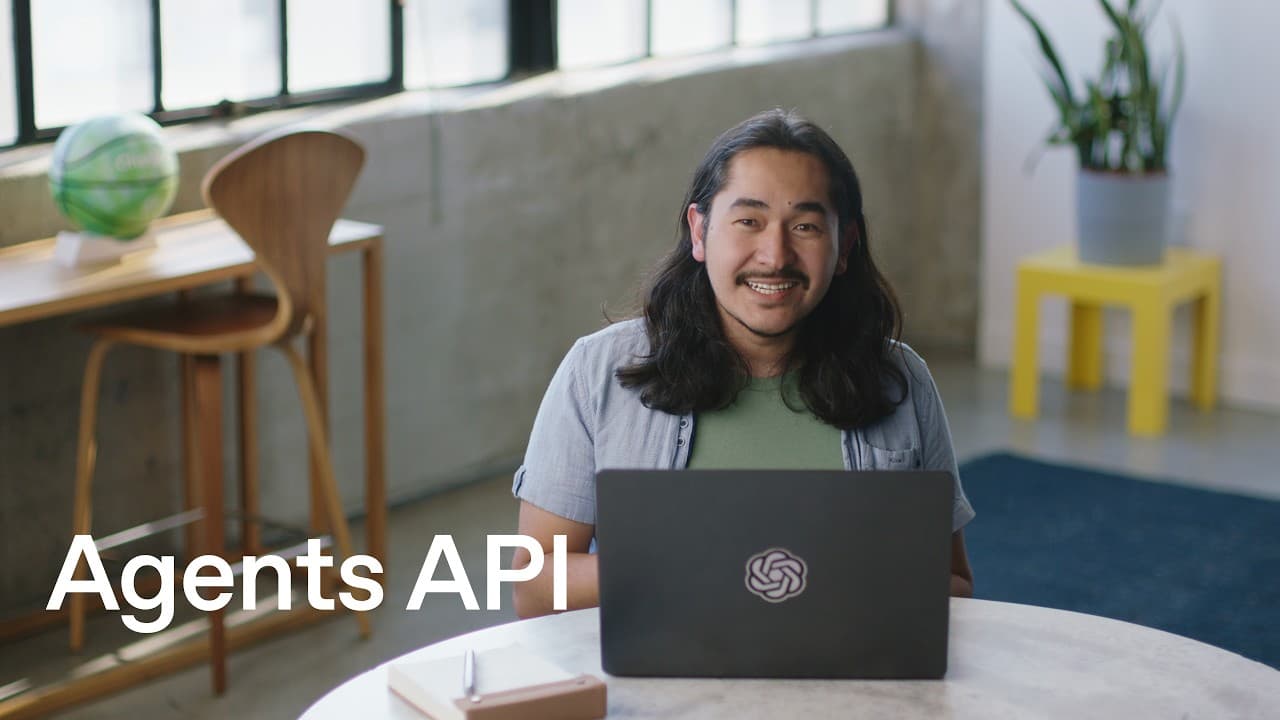
元動画: Build Plugins for ChatGPT
3秒でわかる要点 1 ChatGPTのサイドバーやサイドパネルに独自のインタラクティブなウィジェットを常駐可能に2 Figmaや会議録音などの外部ツールと、会話の文脈を双方向に同期した高度な連携を実現3 Model Context Protocol(MCP)およびMCP Appsを基盤とし、Plugin Creatorで容易に開発可能この記事の章立て 何が発表されたのか 発表された機能・アップデートの全容 性能・ベンチマーク 競合サービスとの比較 料金・提供プラン 日本から使う方法 誰にどう効くのか まとめ 何が発表されたのか
米OpenAIは、ChatGPTのユーザーインターフェース(UI)を開発者自身が拡張・カスタマイズできる新機能「Plugin Extensions(プラグイン拡張)」を発表しました。この機能は、同社が提供する「Apps SDK」を用いることで、開発者が独自のインタラクティブなウィジェットやツール、ワークフローをChatGPTの画面内に直接統合できるようにするものです。
本機能は、従来の「GPTs」や初期のプラグインシステムのように、単にテキストベースで外部APIを呼び出したり、静的なウェブページへのリンクを提示したりするレベルに留まりません。ChatGPTの左側にあるサイドバーに独自の常駐アイコンを配置したり、会話画面の右側に連動するサイドパネルを展開したりといった、アプリケーションレベルのUI統合を可能にします。
発表時点での位置づけとして、本機能は開発者向けのベータ版およびプレビュー提供の段階にあります。OpenAIのDeveloper Experienceチームに所属するCorey Ching氏が登壇し、実際の動作デモを交えて機能の解説を行いました。本プラットフォームは、業界で標準化が進む「MCP(Model Context Protocol)」および「MCP Apps」の規格に基づいて構築されており、オープンなエコシステムとの高い親和性を備えている点が特徴です。
発表された機能・アップデートの全容
Apps SDKによるインタラクティブなウィジェットの統合
開発者は「Apps SDK」を使用することで、ChatGPTの会話フローの中に動的なウィジェットを埋め込むことができます。従来のチャットボットでは、AIが生成した結果をテキストや単純なマークダウンの表で確認するしかありませんでした。しかしApps SDKを導入することで、ユーザーがその場でクリックして操作できるボタンや、スライダー、フォーム、さらにはインタラクティブなプレビュー画面を会話内に直接レンダリングできます。これにより、外部サービスへのログイン処理や、データのフィルタリング、確認作業などのタスクを、ChatGPTの画面から離れることなくシームレスに完結させることが可能になります。
サイドバーとサイドパネルによる永続的なUI展開
Plugin Extensionsの最も強力な特徴の一つが、新しく拡張された統合ポイント(Integration Points)です。具体的には、以下の2つの領域へ独自UIを配置できます。
サイドバー(Sidebar) : ChatGPTのメインメニューである左側サイドバーに、開発者独自のプラグインアイコンを常駐させることができます。ユーザーはここからいつでも一クリックで専用ツールを起動できます。サイドパネル(Sidepanel) : 会話画面の右側に、チャットと並行して動作するサイドパネルを表示します。これにより、チャットでAIと対話しながら、右側のパネルで資料やデザイン、コードを視覚的に確認・操作するという、マルチタスクなワークフローが実現します。
開発者は、これらのパネル内のレイアウト、ナビゲーション、ユーザーとのインタラクションを完全にコントロールすることができます。動画内では、最近ChatGPTに追加された「Code Review」や「Meetings」といった機能も、すべてこの同一のプラグインシステムを用いて構築されていることが明かされました。
Figma連携デモに見るコンテキスト共有と双方向操作
動画内では、具体的なユースケースとしてデザインツール「Figma」との連携デモが実演されました。ユーザーはChatGPTのサイドバーからFigmaプラグインを起動し、会話の右側にデザインエディタの画面をサイドパネルとして展開します。このパネル上でFigmaのコメント(例: 「Sounds great!」)を入力して送信すると、その変更が即座に同期されます。
さらに強力な機能として、コンテキストの双方向共有が挙げられます。ユーザーがFigmaパネル上で特定のデザインフレーム(例: モバイルアプリの画面レイアウト)を選択した状態で、ChatGPTの入力欄に「選択したFigmaフレームの実装を助けて(Help me implement the selected Figma frames)」と指示を出します。このとき、画面上のモデル選択メニューには未発表の「GPT-6 Astra Medium」というモデル名が表示されていることが確認できます。ChatGPTは選択されたデザインのコンテキストを自動的に読み取り、必要なコンポーネント(IconButton、Eyebrow、ProgressBar、NavContainer、TourPlaybackなど)を解析してコードを生成します。生成されたコードは、その場で「MOSF Virtual Tour」というプレビュー用ウェブサイトとして右側パネルにレンダリングされ、ユーザーは実際の動作をその場で確認できます。
Meetingsプラグインによる会議録とドキュメント生成の自動化
次に紹介されたのが、会議の録音とノート作成を支援する「Meetings」プラグイン(ベータ版)のデモです。ユーザーはサイドバーからMeetingsプラグインを開き、過去の会議リスト(例: 10月2日に実施された「Harbor onboarding launch review」)から特定の会議を選択します。画面上には、会議の概要(Summary)や、議論された内容(Discussion)、パイロット版のフィードバックといった詳細なテキストが構造化されて表示されます。
ユーザーが「何が決定され、次に何を実行すべきか」をChatGPTに問いかけると、AIは会議録のコンテキストを理解した上で、具体的なアクションアイテムを抽出します。その後、ユーザーが「フォローアップ用のセットアップガイドをドラフトして」と指示すると、画面は自動的に「Space」と呼ばれる文書管理・コラボレーションツール(編集部注: ノートやファイルを整理するワークスペース機能)の画面に切り替わります。ChatGPTは会議録から得た決定事項をベースに、適切なテンプレートを適用し、新規ドキュメントのドラフトを数秒で自動生成しました。
開発プロセスを支援するPlugin CreatorとMCP/MCP Appsへの対応
開発者がこれらの高度なプラグインを迅速に構築できるよう、OpenAIは「Plugin Creator」を提供しています。デモでは、開発者向けポータルである「OpenAI Developers」プラグインをサイドバーから開き、ドキュメントや開発者ツールに直接アクセスする様子が示されました。開発者はプロンプト入力欄に「@plugin-creator」と入力し、自然言語で指示(例: 「ChatGPTのサイドバーに既存のプラグインのホームを追加し、ユーザーが開けるようにして」)を出すだけで、必要なプラグインのプロトタイプや設定ファイルをAIに生成させることができます。これにより、開発の初期セットアップにかかる時間を大幅に削減できます。
性能・ベンチマーク
本動画は、ChatGPTのUI拡張機能およびプラットフォームの解説を主目的としており、特定の言語モデルの推論性能やベンチマークスコアに関する定量的数値の提示はありませんでした。ただし、デモ画面において「GPT-6 Astra Medium」という次世代モデルの名称が明示的に使用されており、デザイン解析やコード生成、コンテキストの抽出処理が数秒(画面上のテロップでは「Working for 4s」など)で完了する様子が示されています。
評価項目
測定数値・仕様
出典(動画内)
推論モデル
GPT-6 Astra Medium
デモ画面のドロップダウンメニュー
処理時間(デザイン解析)
約4秒(「Worked for 4s」の表示)
Figma連携デモ画面
基盤プロトコル
MCP (Model Context Protocol) / MCP Apps
Corey Ching氏の発言
競合サービスとの比較
ChatGPTのPlugin Extensionsは、競合するAIアシスタントプラットフォームの拡張機能と比較して、UIの統合度合において明確な差別化を図っています。以下に、主要な競合サービスとの比較をまとめます。
項目
OpenAI (ChatGPT Plugin Extensions)
Anthropic (Claude Artifacts / Projects)
Google (Gemini Extensions)
出典・補足
UIのカスタマイズ性 極めて高い(サイドバー、サイドパネル、独自ウィジェットの配置が可能)
中(Artifactsでのプレビュー表示、サイドプロンプト)
低(チャット内でのテキストおよびカード表示が中心)
競合情報は編集部知識に基づく
双方向インタラクション 可能(Apps SDKによるボタン操作や入力値の同期)
一部可能(生成されたHTML/JSの操作)
不可(読み取り専用のデータ連携が主)
競合情報は編集部知識に基づく
基盤プロトコル MCP (Model Context Protocol) に準拠
MCPに準拠(デスクトップアプリ等での連携)
独自APIによる連携
動画内発言および編集部注
コンテキスト共有 画面上で選択した要素のコンテキストを動的にチャットへ共有
プロジェクトにアップロードしたファイル群の参照
Google Workspace等のデータ参照
動画内デモおよび編集部注
取材班の見立て
AnthropicのClaudeが提供する「Artifacts」は、生成されたコードやデザインを右側画面にプレビュー表示する機能として人気を博していますが、基本的には「AIからユーザーへの一方通行の提示」に留まっています。これに対し、OpenAIのPlugin Extensionsは「Apps SDK」を介して、ユーザーが右側パネルで操作した結果(Figmaでのコメント入力や選択要素の変更など)をAI側にリアルタイムでフィードバックできる双方向性を備えています。この「双方向のUI同期」こそが、既存の競合サービスに対する最大の優位性であると見られます。
料金・提供プラン
動画内では、Plugin Extensionsの利用料金や、開発者向けのAPI利用コストに関する具体的な言及はありませんでした。一般的に、このような開発者向けプラットフォーム機能は、既存のChatGPT Plus/Pro/Enterpriseなどの有料プランの枠組み、あるいはOpenAI Developer PlatformのAPI利用料(トークン消費量に応じた従量課金)に基づいて提供されることが予想されます。(編集部注:正式な提供時期や料金プランの詳細については、OpenAIの公式開発者向けドキュメントの更新を待つ必要があります。)
日本から使う方法
日本のユーザーおよび開発者が、本機能を試すための手順と注意点は以下の通りです。
OpenAI開発者アカウントの用意 :
本機能を利用・開発するためには、OpenAIのDeveloper Platform(platform.openai.com)のアカウントが必要です。事前に登録を完了させておきます。MCP(Model Context Protocol)の理解と導入 :
本機能はMCPをベースにしているため、MCPサーバーの構築方法や仕様について、公式ドキュメント(modelcontextprotocol.orgなど)を参照して理解を深めておくことが推奨されます。Plugin Creatorの活用 :
ChatGPT内で「@plugin-creator」と入力することで、プラグインの新規作成や、既存プラグインのサイドバーへの統合プロセスを開始できます。まずはシンプルなウィジェットの作成から試すのが合理的です。日本語対応と地域制限 :
動画内はすべて英語のUIでデモが行われていますが、ChatGPT自体の多言語対応能力を引き継ぐため、日本語での指示や日本語の会議録の解析も問題なく動作する見込みです。地域的なアクセス制限は特に言及されておらず、日本国内からも順次アクセス可能になるとみられます。
誰にどう効くのか
エンジニア・開発者
開発環境とChatGPTの往復が不要になります。Apps SDKを用いて自社の社内ツールやGitHub、FigmaなどのデザインシステムをChatGPTに直接統合することで、仕様書の確認からコード生成、デプロイ、プレビュー確認までの一連のサイクルをChatGPTの画面内だけで完結できるようになります。これにより、開発のコンテキストスイッチ(画面切り替えによる集中力の低下)が劇的に減少します。
企画・プロジェクトマネージャー(PM)
会議の進行やドキュメント管理の効率が大幅に向上します。Meetingsプラグインを活用することで、録音された会議データから決定事項や未解決タスクを自動抽出し、シームレスにNotionやSpaceなどのドキュメントツールへ反映させることができます。議事録作成やタスクの割り振りに費やしていた時間を、本来の企画・検証業務に充てることが可能になります。
経営層・ビジネスリーダー
自社サービスをChatGPTのエコシステム内に直接展開するための、新しいチャネルが確保されます。自社のSaaS製品やデータベースをPlugin ExtensionsとしてChatGPT内に提供することで、ユーザーが日常的に使用するAIチャットのインターフェースを通じて、自社サービスの機能を直接利用してもらうという、新しいBtoB/BtoCのビジネスモデルを構築できます。
まとめ
OpenAIが発表した「Plugin Extensions」は、ChatGPTを単なる「テキストで会話するAI」から、「あらゆる業務ツールを統合して操作できるオペレーティングシステム(OS)」へと進化させる重要な一歩です。開発者は、Apps SDKとMCPを活用して、ユーザーのワークフローに深く入り込んだインタラクティブなUIを構築できます。まずは公式ドキュメントを確認し、Plugin Creatorを用いて自社ツールをChatGPTのサイドバーに統合するプロトタイプの開発に着手することをお勧めします。
動画のタイムテーブル 0:00 Plugin Extensionsの概要とApps SDKの紹介 0:19 サイドバーおよびサイドパネルへのUI統合プロセスの解説 0:34 OpenAI純正プラグイン(Meetings等)における活用例の提示 0:41 Figma連携によるデザインからコードへの変換デモ 1:11 オンボーディング、@メンション、設定画面のカスタマイズ機能 1:26 Meetingsプラグインを用いた会議録の分析とタスク生成デモ 1:47 OpenAI DevelopersプラグインとPlugin Creatorによる開発手順 2:12 MCP基盤によるプラグインエコシステムの将来展望 記事で紹介したツール
この機能を、いま自分の環境で試す 記事の内容は公式発表の要約です。実際の使い勝手は触ってみないと分かりません。多くは無料枠から始められます。
公式サイトで試す→ 提供: OpenAI
本記事は元動画の映像・音声をAIが解析して自動生成したものです。誤りが含まれる可能性があるため、正確な仕様・料金は公式発表をご確認ください。元動画を見る (解析モデル: gemini-3.5-flash)