何が発表されたのか
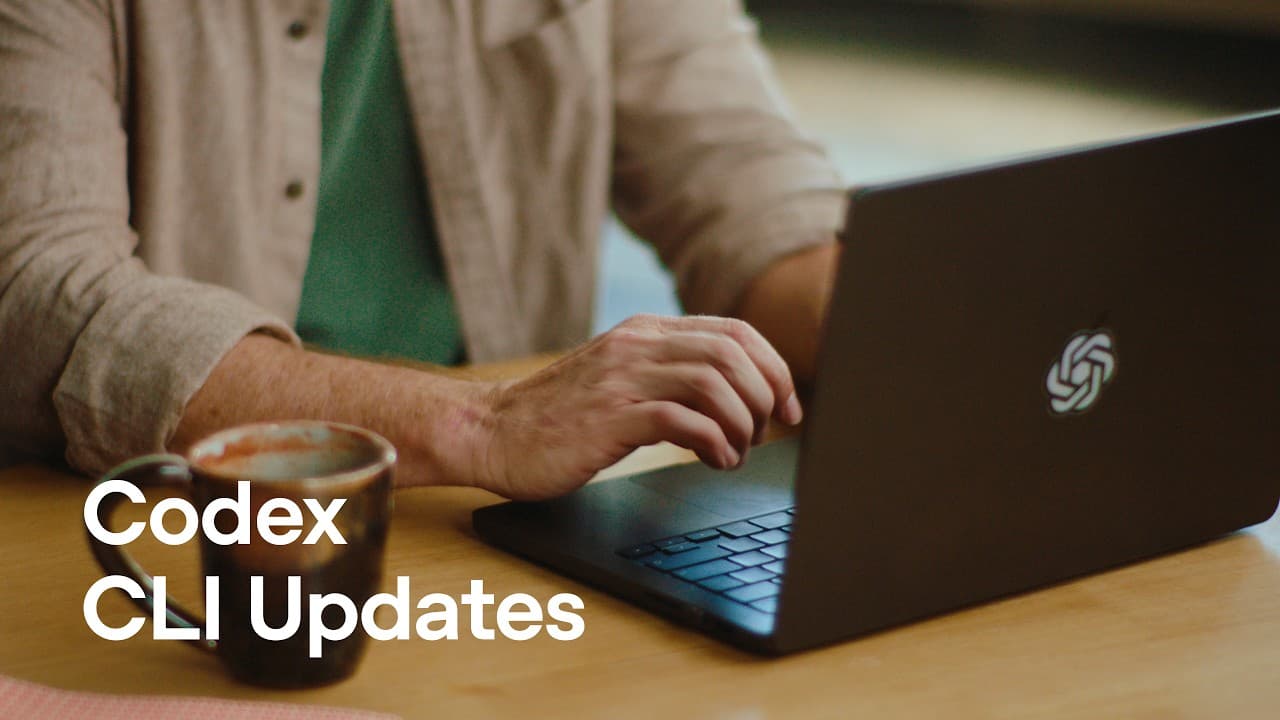
米OpenAIは、開発者向けコマンドラインインターフェース「Codex CLI」の最新アップデートを発表しました。本発表は、既存のCodex CLIに対する大幅な機能拡充と、ユーザーインターフェース(UI)の全面的な刷新を伴うものです。登壇したOpenAIのデベロッパーエクスペリエンス担当、クレイグ・デニス(Craig Dennis)氏は、ターミナル環境に最適化した新しい操作体験を実演しました。
今回のアップデートは、単なるテキスト生成のアシスタントにとどまらず、ローカル環境のファイル操作や並行タスク実行、モバイル連携までを包括する統合型AI開発環境への進化を示しています。発表された新機能は、研究段階ではなく、すでに開発者向けにプレビュー提供が開始されています。これにより、開発者はターミナルから離れることなく、複雑なプロジェクトのコード生成や検証をAIエージェントと協調して進められるようになります。
発表された機能・アップデートの全容
動画内のデモ画面を根拠に、今回発表された目玉機能を詳細に解説します。
1. ターミナルを占有する新しいフルスクリーンUI
動画内でデニス氏は、まず新しく設計されたフルスクリーンインターフェースを披露しました。従来の1行ずつの対話形式とは異なり、画面全体が統合されたダッシュボードのように機能します。画面上部には過去の出力履歴が綺麗に整理され、ユーザーはターミナルをスクロールすることで、以前のAIとのやり取りを自由に遡って確認できます。
画面最下部には、新しい指示を入力するための入力欄が「Ask Codex to do anything」というプロンプトとともに常時固定されています。キーボードショートカットも強化されており、「F3」キーを押すことで過去の会話履歴から特定のテキストを検索できます。また、「/tui」コマンドを実行することで古いUIと新しいフルスクリーンUIを切り替えることが可能です。「/copy」コマンドを使用すれば、AIの回答の一部または全体をクリップボードに素早くコピーできます。さらに、入力中のプロンプトを修正したい場合は「Esc」キーを2回押すことで、直前の入力を編集可能な状態に戻せます。これらの機能により、開発者の入力効率が劇的に向上します。
2. 複数作業を分離する「ワークツリー」機能
デモの中でデニス氏は、AIエージェントに対して異なる開発方針やタスクを並行して試行させるための「ワークツリー(Worktrees)」機能を紹介しました。これはGitのワークツリー概念に類似した機能であり、同一のプロジェクトコンテキストを維持しながら、完全に独立した作業ブランチ(チェックアウト環境)をAIに作成させる仕組みです。
ユーザーは「/worktree」コマンドを実行することで、現在アクティブなワークツリーの一覧を表示したり、新しいワークツリーに切り替えたりできます。また、「/fork」コマンドを使用すると、現在の会話コンテキストを引き継いだまま、新しい作業ツリーをフォークして異なる実装アプローチを試せます。完全に新しいコンテキストで作業を開始したい場合は、「/new」コマンドを使用します。これにより、既存の作業ファイルを汚すことなく、AIに複数の解決策を独立したディレクトリで並行して実装させ、後から最適な結果を選択して統合することが可能になります。
3. 音声入力による複数エージェントの並行起動
本アップデートの最も特徴的なデモとして、音声入力モード「/voice」を用いた複数タスクの同時並行起動が実演されました。デニス氏がターミナルで「/voice start」と入力すると、音声認識システムが起動し、マイク入力を受け付ける状態になります。
デニス氏は自身のブリトー注文支援プロジェクト「burrito-me」を対象に、音声で「3つの独立したタスクを開始してほしい」と指示しました。具体的には、1つ目に「Webサイトの背景にリピートするブリトーの画像を追加すること」、2つ目に「CLIのテストコードを確認し、価格変更と注文確認のテストが含まれているか検証すること」、3つ目に「CLIの注文フローを示すMermaidダイアグラムを生成すること」の3点です。Codex CLIは、この単一の音声指示から3つのタスクを正確に抽出し、バックグラウンドで「/background」プロセスとして同時に実行を開始しました。音声は「/voice mute」で一時停止でき、「/voice stop」で終了できます。
4. 進行状況を俯瞰する「エージェントコマンドセンター」
バックグラウンドで起動した複数のAIエージェントの進捗状況は、「エージェントコマンドセンター」と呼ばれる専用の管理画面で一元管理されます。デニス氏がキーボードの左矢印キーを押すと、画面がコマンドセンターに切り替わりました。
この画面では、実行中のタスクがリスト形式で表示され、各タスクの現在のステータス(Ready、Working、Inactiveなど)や、最後に実行されたアクション、消費されたトークン量、推定コスト(クレジット単位)がリアルタイムに更新されます。ユーザーは「Tab」キーや「Shift+Tab」キーを使用して、タスクのフィルタリングやグループ化を素早く行えます。ステータスごとのグループ表示や、特定のキーワードによるタスク検索も可能です。これにより、開発者はローカルのファイルシステム内を手動で探索したり、複数のターミナルウィンドウを開いてログを確認したりする手間から解放され、どのエージェントがどのファイルに変更を加えているかを一目で把握できます。
5. スマートフォンから進捗を追う「モバイルリモート制御」
動画後半で提示された革新的な機能が、スマートフォンなどのモバイル端末を用いたリモートコントロール機能です。デニス氏はラップトップ側で「リモートコントロール」を有効にし、自身のスマートフォン上でCodexのモバイルアプリを起動しました。
画面には、ラップトップ側で実行されている特定のコンピュータ(セッション「com-62491」)と同一のプロジェクト環境が表示されます。デニス氏は、PCのキーボードから離れた状態で、スマートフォンからタスクの進捗状況を確認しました。画面上には、AIが生成したMermaidのフロー図や、変更されたファイルの差分情報(1 file changed, +16 -16など)が描画されています。さらに、AIからの「実装が完了しました」という報告に対し、デニス氏はスマートフォンから「Looks great!」「Glad it works!」と直接指示を送り、タスクを完了させました。これにより、オフィス内を移動中であっても、バックグラウンドで実行中のAI開発タスクを監視し、指示を与えることが可能になります。
6. ターミナル内でのリッチコンテンツ描画(MermaidとLaTeX)
新しいCodex CLIは、テキスト情報だけでなく、グラフや数式といった視覚的なデータをターミナル内で直接レンダリングする機能を備えています。
デモでは、AIエージェントが生成したMermaid形式のフローチャートが、文字による枠線や矢印を用いて、ターミナル上に美しいシステム構成図として直接描画されました。これにより、開発者は外部のブラウザや描画ツールを開くことなく、データの流れ(CLIからOrder、Burrito、Mouthへと至るフロー)を即座に視覚的に理解できます。さらに、LaTeX形式の数式レンダリングにも対応しています。デモ画面では、ブリトーの満足度を計算する数式「1 + f^2 / (1 - b/h)」といった複雑な分数式が、ターミナル内で整形された数式として美しく表示されました。これらのリッチコンテンツ表示機能により、技術的な設計書の確認や数式を用いたロジックの検証が、すべて黒い画面の中で完結します。