公式発表OpenAI

OpenAIがChatGPT Voiceの仕事活用デモを公開 画面認識と外部連携でバックグラウンド作業を実現

OpenAIは2026年7月29日、音声対話機能「ChatGPT Voice」をビジネス作業で活用する最新デモ映像を公開しました。単なる音声文字入力(ディクテーション)とは異なり、画面共有による視覚情報の理解と、SlackやGoogle Calendar、Navanといった外部アプリケーションとのバックグラウンド連携を同時に行う点が最大の特徴です。ユーザーの作業フローを途切らせずにタスクを支援します。

AI解析: gemini-3.6-flash

元動画: Using Voice in ChatGPT Work

3秒でわかる要点

  1. 1音声入力ではなく画面と文脈を常時把握するリアルタイム音声会話インターフェースを実現
  2. 2SlackやGoogle Calendar、出張手配ツールNavanを横断してタスクをバックグラウンド処理
  3. 3自動決済前に最終確認の段階で人間へ判断を戻す「Human-in-the-loop」設計を採用

何が発表されたのか

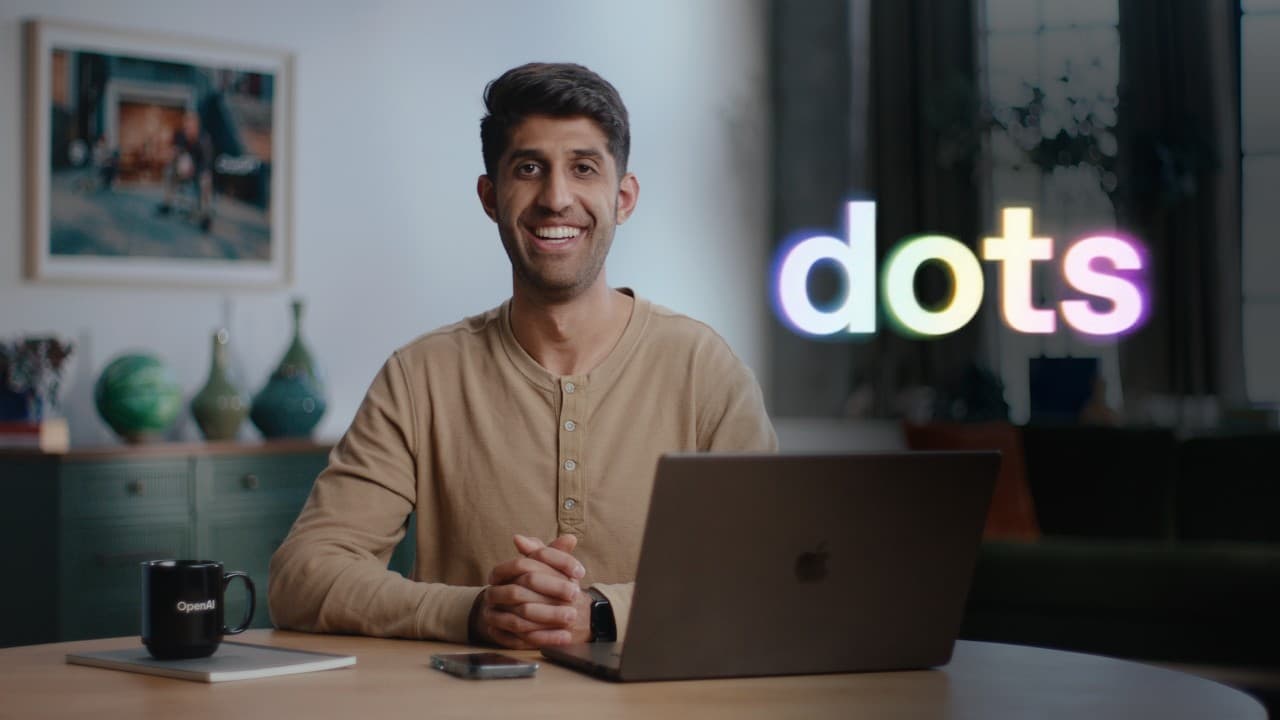
OpenAIは公式YouTubeチャンネルにおいて、デスクトップ環境における「ChatGPT Voice」の実務応用例を示した動画「Using Voice in ChatGPT Work」を公開しました。登壇したのはOpenAIでDeveloper Experienceを担当するNick Baumann(ニック・ボーマン)氏です。同氏はMacBook Proを開き、実際の業務シナリオに即したAIアシスタントの動作を実演しました。

今回の発表は完全に新しい音声モデルの発表ではなく、ChatGPT Voiceがマルチモーダルな視覚能力とアプリ連携機能を備え、バックグラウンドで動く作業パートナーとして機能することを示した実演事例です。ユーザーが画面上で別のアプリケーションを操作している間も、音声AIが画面のUIや開かれている文書、連携アプリのデータをリアルタイムに把握し、裏で自律的にタスクを進行できる点に最大の進化要素があります。

既存の音声機能が「人間が話した内容をプロンプト化してテキスト入力する」にとどまっていたのに対し、本機能はユーザーの「作業の文脈(コンテキスト)」に常時滞在します。OpenAIはこの実演を通じ、AIが受動的な対話相手から、マルチアプリを横断してタスクをこなす作業エージェントへと進化している姿を明確に示しました。

発表された機能・アップデートの全容

ブレインストーミングとTo-doリストの画面認識

デモは、ボーマン氏がMacのApple Notes(メモアプリ)に書かれた「To-do's」を画面に表示させながら、ChatGPT Voiceに話しかける場面から始まります。メモには「put together an activation concept for Dev Day」「review the new developer homepage copy」「prepare the agenda for the weekly DX sync」「finish the conference speaker shortlist」という4つのタスクが記載されていました。

ChatGPT Voiceは画面上のテキストを読み取り、「I see your list... Which one do you want to tackle first?(リストを確認しました。どれから手付けますか?)」と応答します。ボーマン氏がDev Dayの企画について「ゲームボーイでCodexを操作する案」「DALL-Eを用いたTシャツプリントブースの案」などのアイデアを音声で伝えると、AIはそれらを理解し、企画資料のビジュアルデッキ(提案書)作成へと移行しました。

ディクテーション(音声入力)とChatGPT Voiceの構造的差分

ボーマン氏は動画の途中で、従来のディクテーション機能とChatGPT Voiceの決定的な相違点について自ら解説を行っています。「Dictation turns what I say into a prompt. Voice is an ongoing conversation that stays with me while I work.(ディクテーションは私の発言をプロンプトに変えるだけですが、Voiceは作業中も私に寄り添い続ける継続的な会話です)」と述べました。

従来の音声入力では、一回の音声がそのままテキスト変換されて処理が終わります。一方でChatGPT Voiceは、ショートカットキーまたはUI上の音声ボタンで起動した後、アプリを切り替えてもバックグラウンドで常時待機します。ユーザーが「何を見ているか」を画面越しに理解し、バックグラウンド処理を行いながら対話を継続できる点が最大の差分です。

SlackおよびGoogle Calendarと連携したスケジュール調整

続いて、Slackのチャンネルで同僚のDanielle Zaghian氏から送信された「パリでのDXチームオフサイト(8月26日〜28日)」に関するメッセージを画面に表示します。ボーマン氏が「Do you see what I'm looking at?(私が見ているものが分かりますか?)」と尋ねると、ChatGPT Voiceは画面上のSlackメッセージを解析し、8月26日水曜の朝から28日金曜の午後までの日程であることを読み取りました。

さらにボーマン氏が「帰国を日曜日に延ばしたいので、翌週月曜と火曜の予定を確認してほしい」と頼むと、AIは裏でGoogle Calendarを参照しました。8月31日(月)は全休で予定がなく、9月1日(火)は16時まで空きがあることを自律的に確認し、「日曜日帰国であれば十分な余裕があります」と音声で回答しました。

出張手配ツールNavanでのバックグラウンド予約処理

スケジュールの安全性が確認されると、ボーマン氏はChatGPT Voiceに対して出張予約を指示します。「In Navan, can you prepare the flights and hotel so I arrive on Tuesday and get back on Sunday afternoon? Don't book anything, just take it to the final review step.(Navanで火曜着・日曜午後の帰国となる航空券とホテルを準備してください。購入はせず、最終確認の手前まで進めておいてください)」と依頼しました。

ChatGPT Voiceは「Sounds good. I'll tier it up and stop before any purchase.(承知しました。購入手前まで準備を完了させます)」と返答し、バックグラウンドで出張手配プラットフォーム「Navan」にアクセスしました。実際にエールのフライト(往復1,328.03ドル)とホテル「citizenM Paris Opera」(5泊1,234.20ドル)の予約確認画面が自動で作成されました。

作成資料の自動表示とSlack経由の共有

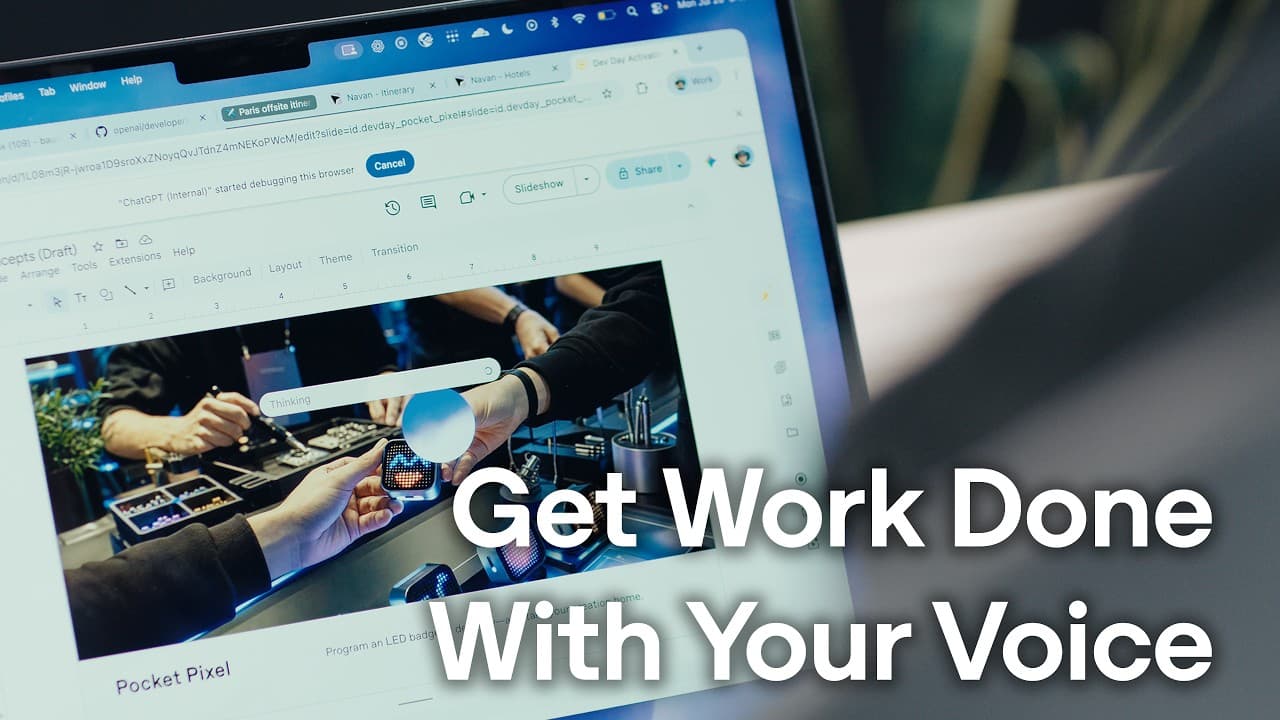
出張手配が裏で進行している間、先に依頼していたDev Dayのビジュアルデッキ作成が完了します。AIは「The deck is ready too. We can look at it anytime.(プレゼン資料の準備もできました。いつでも確認できます)」と報告します。ボーマン氏が「Can you open the deck in Chrome?(Chromeで資料を開いてくれますか?)」と指示すると、Google Slidesが画面に展開されました。

スライドには「One game, built by everyone」「Prompt to Print」「Living Mural」「Ten-Minute Build」といったデザイン案が美しくまとめられていました。内容を確認したボーマン氏が「Can you send it to Romain on Slack?(SlackでRomainに送ってくれますか?)」と頼むと、AIは「Sending message...」というステータス表示とともに、Romain Huet氏のアカウントへ資料リンクを即座に送信しました。

性能・ベンチマーク

本動画においては、標準的なベンチマークスコア(MMLUやHumanEvalなど)や応答速度のミリ秒単位での数値測定データは提示されていません。しかし、デモ画面から読み取れる実効性能と操作仕様を以下の通りまとめます。

評価項目 動画内での動作実績 出典
画面認識能力 Apple Notes、Slack、Google Calendar、Google Slides、Navanの画面テキスト・UI要素を正確に理解 動画0:04〜2:55
外部連携アプリ数 Slack, Google Calendar, Google Chrome, Google Slides, Navanの少なくとも5アプリ 動画1:11〜2:45
タスク並列処理 音声会話を継続しながら、バックグラウンドでNavanの予約とSlide生成を同時に実行 動画2:20〜2:50
安全制御(Human-in-the-loop) 決済・予約決定時は自律実行を停止し、ユーザーの最終クリックを要求 動画2:45〜2:56

競合サービスとの比較

今回のChatGPT Voiceによる「バックグラウンド動作+画面認識+アプリ操作」は、各社のAIアシスタント戦略と比較して明確な特徴を持っています。競合サービスとの機能比較は以下の通りです。(※競合の機能状況は記事執筆時点の編集部調べに基づきます)

機能・特徴 OpenAI (ChatGPT Voice) Google (Gemini Live / Project Astra) Anthropic (Claude Computer Use) Microsoft (Copilot Voice / Recall)
音声の自然さ・即応性 極めて高い(リアルタイム対話) 高い(Gemini 1.5ベース) 音声機能は未統合(テキスト中心) 中程度(テキスト読み上げ主体)
画面のリアルタイム認識 デスクトップ全体を常時モニタリング可能 カメラ・画面映像の認識に対応 スクリーンショット解析による操作 画面履歴の検索(Recall)が中心
バックグラウンド処理 会話中も裏でWeb・アプリを自律操作可能 一部Googleサービスに限定 API経由でPC操作を実行可能 Officeアプリ連携に特化
アプリ横断アクション Slack, Navan, Google製品など外部SaaSと連携 Google Workspaceエコシステム内 OSレベルのマウス・キーボード操作 Microsoft 365内での統合

OpenAIの強みは、ユーザーが画面で別の作業を行っていても音声会話が途切れず、裏で外部SaaSの決済手前までの複雑なプロセスを代行できる点です。Anthropicの「Claude Computer Use」がOSレベルのGUI操作に特化しているのに対し、ChatGPT Voiceは音声対話インターフェースを通じた「人間との協働プロセス」に主眼を置いています。

料金・提供プラン

動画内において、本機能の具体的な利用料金や提供プラン(ChatGPT Plus、Team、Enterpriseへの限定かどうか)に関する明示的な言及はありませんでした。しかし、画面上で使用されているアカウント領域には企業内Slackや内製ツールとの接続が見られるため、エンタープライズ領域での活用を強く意識したデモ構成となっています。

編集部注として、ChatGPT Voiceの高度なリアルタイム音声会話やAPI連携機能は、通常ChatGPT Plus(月額20ドル)以上の有料プラン、あるいはチーム・法人向けアカウント(Team / Enterprise)に対して優先的にロールアウトされる傾向があります。

日本から使う方法

日本国内のユーザーが同等の機能を利用・テストするための手順と留意点は以下の通りです。

  1. デスクトップ版ChatGPTアプリの導入
    MacまたはWindows版のChatGPT公式デスクトップアプリをインストールします。ブラウザ版ではなく、OS権限を持つアプリが必要です。
  2. 画面共有権限の許可
    OSの「プライバシーとセキュリティ」設定から、ChatGPTアプリに「画面収録(Screen Recording)」および「アクセシビリティ」の権限を付与します。
  3. 外部サービスの連携設定(Integrations)
    ChatGPTの設定画面から、SlackやGoogle Workspace(Calendar, Gmail)、Navanなどの外部サードパーティ連携(Connected Apps)を認証します。
  4. 音声ショートカットの起動
    設定されたホットキー(ショートカット)または画面上の「Voice」アイコンを押下し、マイク入力を有効化します。
  5. 日本語対応と注意点
    ChatGPT Voice自体は日本語の音声会話に完全対応しています。ただし、サードパーティ連携アプリのUIや命令文が英語メインの場合、テキスト解析の精度を維持するために英語混じりの指示が必要になる場合があります。

誰にどう効くのか

エンジニア・開発者

コードのデバッグやGitHubのPull Requestを確認している最中でも、文脈を崩さずに「このエラーログの要点をSlackのチームチャネルに共有して」と指示できます。コンテキストスイッチの負荷が激減し、開発作業のフロー状態(Flow)を維持できます。

企画・プロダクトマネージャー・マーケター

Apple NotesやGoogle Slidesで資料を作成しながら、競合調査や社内Slackからの情報収集、ミーティング調整をAIに一括して依頼できます。思考を止めることなくプレゼンデッキの骨子を音声で指示し、バックグラウンドで形にさせることが可能です。

経営層・エグゼクティブ

出張手配や過密なスケジュールの調整において、秘書に対して口頭で指示を出すのと同等の体験が得られます。クレジットカード決済など決定権が必要なステップでは必ず人間に確認を求めてくるため、安全性を確保しながら業務を委任できます。

まとめ

今回公開されたデモは、ChatGPT Voiceが単なる会話相手ではなく「画面を見て裏で働くリアルタイム作業アシスタント」へ進化したことを示しています。ユーザーは作業の手を止めることなく音声で指示を出し、AIが外部アプリを横断して処理を進める時代が到来しました。まずはデスクトップアプリを導入し、日常生活や業務の簡単なスケジューリングから音声自動化を試すことを推奨します。

動画のタイムテーブル

  • 0:00ChatGPT Voiceを使ったブレインストーミングの開始
  • 0:45ディクテーション機能とChatGPT Voiceの根本的相違点解説
  • 1:11Slack連携によるオフサイト会議のメッセージ解析と情報抽出
  • 1:43Google Calendarをリアルタイムに参照したスケジュールの確認
  • 2:07出張手配ツールNavanでの航空券・ホテル予約の自動事前準備
  • 2:23作成資料のChrome表示およびSlack経由での同僚への自動共有
  • 2:57作業フローを止めないChatGPT Voiceの利点と運用のまとめ

記事で紹介したツール

この機能を、いま自分の環境で試す

記事の内容は公式発表の要約です。実際の使い勝手は触ってみないと分かりません。多くは無料枠から始められます。

公式サイトで試す

提供: OpenAI

本記事は元動画の映像・音声をAIが解析して自動生成したものです。誤りが含まれる可能性があるため、正確な仕様・料金は公式発表をご確認ください。元動画を見る(解析モデル: gemini-3.6-flash)