Gemini
結論
- Geminiアプリは、一部の機能をログインなしで使えます。通常、情報に関する質問や簡単な文章の作成などが対象です。
- Androidのモバイルアプリは、ログインが必要です。過去のチャット、画像生成、ファイル追加なども、ログインして使います。
- パソコンでは gemini.google.com を開き、下部の入力欄に質問を入れて送信します。
- 回答は間違えることがあります。専門的な助言として頼らず、大事な内容は自分で確かめてください。
仕事とお金への影響
- 長い資料の要約や、複雑なトピックの把握に使えます。公式の概要ページでも、この用途が紹介されています。
- メールやブログ投稿などの最初の下書きを作る作業に使えます。仕上げは自分で確認してください。
- 業務で使う前に、自分のアカウントの種類と、必要な機能にログインが要るかを確かめるとよいでしょう。
発表内容をもとにした一般的な情報です。導入や契約の判断は、公式情報を確かめたうえでご自身で行ってください。
このページでは、Geminiアプリでできることと始め方を解説します。Gemini(旧 Bard)は、テキストや音声、画像などを扱うAIアシスタントです。ここでは、Googleの公式ヘルプとGeminiの概要ページの情報だけを根拠にしています。スマホで使うときに知っておきたいログインの条件や、ログインなしで使える範囲も整理しました。
手順
Googleアカウントの条件を確かめる
ログインが必要かどうかは、機能と端末によって異なります。使えるアカウントは、個人のGoogleアカウント、対象のWorkspaceエディションの仕事用アカウント(利用者は18歳以上)、学校用アカウント(組織の管理者が利用を許可している必要があります)のいずれかです。
gemini.google.com を開く
パソコンで gemini.google.com にアクセスします。利用するには、Chrome、Safari、Firefox、Opera、Edgium のいずれかの対応ブラウザが必要です。スマホ版アプリの画面は、この手順と表示が異なる場合があります。
質問やプロンプトを入力する
画面下部のテキスト ボックスに、質問や依頼を入力します。プロンプトとは、AIへの指示文のことです。ファイルや画像を添える場合は「ファイルを追加」アイコンをクリックし、画面の案内に沿って追加します。ファイルの追加にはログインが必要です。
送信アイコンを押す
入力が済んだら、送信アイコンをクリックします。Geminiが回答を表示します。回答を変えたいときは、メッセージの右側にある「テキストを編集」アイコンで文を直し、[更新]をクリックします。すると回答が再生成されます。
チャットを新規作成する
左上の「チャットを新規作成」アイコンをクリックします。このオプションが表示されない場合は、まずメニューをクリックします。過去のチャットは「最近のチャット」で確認、管理できます。
必要ならモデルを切り替える
Geminiは、プロンプトに合う使用可能なモデルを自動で選びます。別のモデルを使いたい場合は、メニューから手動で選べます。モデルを切り替えるには、ログインが必要です。
料金・無料でどこまで使える?
無料でできること・制限
- ログインしなくても、情報に関する質問や簡単なテキストの生成などができます。
- ログインなしでは、過去のチャット、パーソナライズされた回答、他のGoogleサービスとの連携は使えません。
- ログインなしでは、画像生成、Gem、ファイルのアップロードも利用できません。
- 個人のGoogleアカウントでログインすると、一時チャットを使えます。一時チャットは最近のチャットに表示されません。
- 一時チャットでは、Gemの使用、パーソナライズされた回答、回答へのフィードバック送信ができません。
- 回答の関連性を高めるため、おおよその現在地が使われる場合があります。正確な位置情報は、許可した場合のみ使われます。
2026/11/09時点で公式ページの表記を確認した内容です。料金や上限は変わることがあるため、申し込む前に公式サイトで最新の情報を確認してください。
日本で使える?
公式ページで確認を
今回読んだ公式ヘルプとGeminiの概要ページには、日本での提供状況や日本語対応の記載はありません。提供される国と言語は、ヘルプ内の「Gemini ウェブアプリが対応している言語と国」と「Gemini モバイルアプリが対応している言語と国」のページで案内されています。このページで読んだ公式情報には、料金や円での支払いの記載はありません。日本で使う前に、これら2つのページを確認するとよいでしょう。
つまずきやすい点と注意
ログインの状態を確かめる
ログインの有無で使える機能が変わります。画像生成やファイル追加が使えないときは、ログインしているかを確かめるとよいでしょう。Androidのモバイルアプリは、ログインしないと使えません。
回答は事実を確かめる
Geminiは間違えることがあります。専門的な助言として回答に頼らず、数字や事実は元の情報源で確認するとよいでしょう。
個人情報や機密情報は入力しない
住所、パスワード、社外秘の資料などは入力しないようにします。チャットの内容は、Gemini アプリ アクティビティの管理画面で確認、削除できます。
一時チャットの条件を知る
一時チャットは、個人のGoogleアカウントでのみ使えます。一時チャットから離れると、そのチャットにはアクセスできなくなります。仕事用や学校用のアカウントでは利用できません。
よくある質問
Q. Geminiは無料で使える?
A. 公式ヘルプでは、ログインしなくても一部の機能を使えると案内されています。ただし、このページで読んだ公式情報には料金プランの記載はありません。料金は、Googleの公式ページで最新の情報を確認するとよいでしょう。
Q. スマホでもログインなしで使える?
A. Androidでモバイルアプリを使う場合は、ログインが必要です。ログインなしで使える機能は、通常、テキストでの質問や簡単な文章の生成などです。iPhoneでログインなしで使える範囲は、今回の公式ページからは判断できません。
Q. ログインすると何が使える?
A. 過去のチャットの確認、パーソナライズされた回答、画像生成、ファイル追加、Google WorkspaceやGoogle フォトなどとの連携が使えます。一時チャットは、個人のGoogleアカウントで使えます。
Q. 仕事用のGoogleアカウントでも使える?
A. 対象となるWorkspaceエディションの仕事用アカウントで使えます。利用者は18歳以上である必要があります。学校用アカウントは、組織の管理者がサービスの利用を許可している必要があります。
Q. 日本語で使える?
A. 今回読んだ公式ページには、日本での提供状況や日本語対応の記載はありません。提供される国と言語は、ヘルプ内の対応言語と国のページで案内されています。
Geminiアプリの最新ニュース
11月9日(月)

11月7日(土)

11月6日(金)
11月4日(水)
Google Cloud、
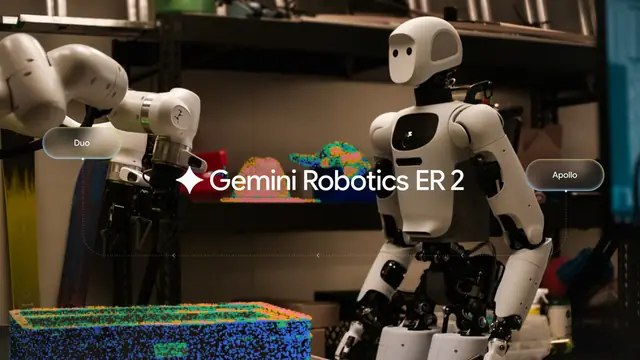
ロボット用AI 「Gemini Robotics ER 2」を 公開プレビューで 提供 料金ページで確認 ・ ロボット開発者向け
Gemini Robotics ER 2がGoogle Cloudで公開プレビューに。企業の本番環境向けにGeminiプラットフォームから使える
Googleが
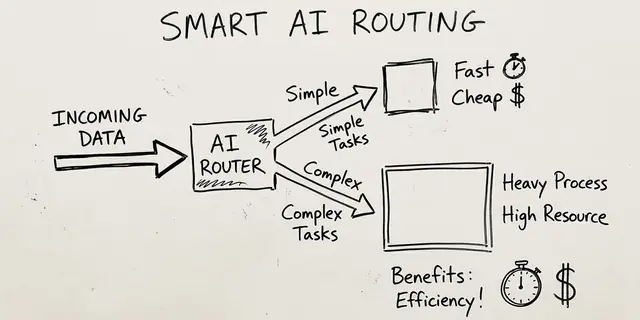
「Gemini」 モデルの 使い分け手法を 公開 開発者向け
GoogleがGeminiモデルを使い分ける手法を公開し、タスクごとのコスト削減を検証しました。
Google、
Gemini有料プランの 説明に 「Daily Brief」を 追加 月2,900円(Pro) ・ 日本から利用可 ・ Gemini有料会員向け
変更はAI PlusとAI Proの説明文で、動画生成に続く機能として「Daily Brief」が加わった

11月3日(火)

あわせて読む
参考にした公式情報(確認日 2026/11/09)
このページは、上の公式ページの内容だけをもとに編集部が作成し、別のAIで公式ページと照合しています。公式ページは14日ごと、料金などの関連ニュースが出たときはその都度確認し直しています。編集方針