Copilot
結論
- WindowsでCopilotを開くには、キーボードのCopilotキーを押すか、Windows+Cを押します。
- 無料の Copilot Chat も公式ヘルプの対象です。個人用アカウントでサインインすると、チャット履歴や画像作成を使えます。
- 「Hey, Copilot」と声に出して呼び出すこともできます。この機能は利用者が有効にして使うオプトイン方式です。
- 個人向けの有料プランは Personal、Family、Premium、Pro の4つで、料金は日本円で表記されています。
仕事とお金への影響
- スクリーンショットを撮って Copilot に質問すると、資料の一部の内容を素早く確かめられます。
- Copilot でファイルを検索すると、探したい内容を質問で見つけられます。
- 有料プランを検討するときは、まず無料で使える Copilot Chat の範囲を確かめてから決めるとよいでしょう。
発表内容をもとにした一般的な情報です。導入や契約の判断は、公式情報を確かめたうえでご自身で行ってください。
Windows の Copilot を開く方法と、Copilot でできることをまとめます。起動にはキーボードのショートカットや、「Hey, Copilot」の呼びかけ、ペンのボタンを使えます。個人向けの有料プランの料金も、公式の料金ページの表記に沿って紹介します。
手順
Copilotアプリを用意する
Copilot アプリがない場合は、Microsoft Store からダウンロードします。新しい Windows 11 PC では、Copilot アプリが既定でインストールされています。アプリはタスクバーかスタートメニューにピン留めされています。
アカウントでサインインする
Copilot アプリを開き、Microsoft 365 の職場または学校アカウント、または個人用の Microsoft アカウントでサインインします。個人用アカウントでは、チャット履歴、画像の作成、長い会話、音声操作などが使えます。
Copilotキーを押して開く
キーボードに Copilot キーがあれば、そのキーを押します。Copilot キーがない場合は、Windows キーと C を同時に押します。アプリ全体と小さなクイックビューのどちらが開くかは、設定で変えられます。
ショートカットの動作を設定する
[アカウント] > [設定] > [Copilot キーボード ショートカット] の順に開きます。ここで、ショートカットを押したときにアプリ全体を開くか、クイックビューを開くかを選べます。
「Hey, Copilot」で呼び出す
「Hey, Copilot」と声に出して言うと、Copilot を呼び出せます。手を使わずに質問を続けたいときに役立ちます。この機能はオプトインなので、利用者が有効にして使います。
ペンのボタンに割り当てる
対応する Windows PC で、[設定] の [Bluetooth & ペン] と [Windows Ink] を開きます。[ショートカット ボタンの動作の選択] で [Copilot キーと同じ] を選ぶと、ペンのボタンで Copilot アプリが開きます。
スクリーンショットを質問に添える
Copilot の入力欄にあたる Copilot Composer で [+] を選び、[スクリーンショットを撮る] を選びます。選択カーソルで画面の範囲を囲み、質問を入力して送信します。
料金・無料でどこまで使える?
| プラン | 料金 | 主な違い |
|---|---|---|
| Microsoft 365 Personal(月払い) | ¥1,910(最初の1か月) | 1人用。通常は ¥2,130 から。一度に最大5台のデバイスからサインインできます。 |
| Microsoft 365 Family(月払い) | ¥2,740/月 | 1〜6人用。AI はサブスクリプション所有者のみ利用できます。1人あたり最大5台で同時に使用できます。 |
| Microsoft 365 Premium(月払い) | ¥2,880(最初の1か月) | 1〜6人用。AI はサブスクリプション所有者のみ利用できます。通常は ¥3,200 から。高度な Copilot Chat などを無料版より多く利用できます。 |
| Microsoft 365 Pro(月額) | ¥16,000/月 | 1〜6人用。AI はサブスクリプション所有者のみ利用できます。最も高い利用上限が適用されるプランです。 |
無料でできること・制限
- Copilot キーや Windows キー + C で Copilot アプリを開けます。
- 「Hey, Copilot」で声から呼び出せます(オプトイン)。
- スクリーンショットを撮って、画面の内容について質問できます。
- Copilot でデバイス上のファイルを検索し、内容について質問できます(設定で範囲を調整可能)。
- 有料プランは、高度な Copilot Chat、画像作成、画面からのビジュアル AI の利用枠が無料版より多いと案内されています。無料版の利用枠は、有料プランとの比較でのみ示されています。
2026/11/12時点で公式ページの表記を確認した内容です。料金や上限は変わることがあるため、申し込む前に公式サイトで最新の情報を確認してください。
日本で使える?
日本語で案内、料金は円表記
このページの根拠は、日本語(ja-jp)の公式サポートページと個人向けプランの料金ページです。料金は円(¥)で表記されており、Personal、Family、Premium、Pro の4プランが日本語の画面で案内されています。一方、Copilot の各機能が日本でどこまで提供されているかは、この2ページからは分かりません。購入や機能の利用前に、Microsoft の公式ページで最新の情報を確かめるとよいでしょう。
つまずきやすい点と注意
画面の表示が説明と違うことがある
Copilot の新しいホームは順次公開されている途中です。そのため、アプリの表示が公式ヘルプの説明と異なる場合があります。メニュー名や位置が違うときは、ヘルプの手順と見比べながら操作するとよいでしょう。
個人情報や機密情報を入力しない
Copilot には文章や画像を入力できます。氏名、住所、社外秘の情報などは入力しないのが安全です。仕事の資料を扱うときは、社内の取り決めも確認します。
ファイル検索の範囲を確認する
Copilot はデバイス上のファイルを検索して質問できます。[アカウント] > [設定] の [ファイル検索] と [ファイルの読み取り] で、アクセスできる範囲を調整できます。.docx、.xlsx、.pptx、.txt、.pdf、.json などを読み取れます。
サインインしているアカウントを確かめる
個人用アカウントでサインインすると、チャット履歴や画像作成などが使えると案内されています。職場用と個人用のどちらでサインインしているかを、画面で確かめておくと安心です。
よくある質問
Q. Copilot は無料で使えますか?
A. 無料の Copilot Chat も公式ヘルプの対象に含まれています。個人用の Microsoft アカウントでサインインすると、チャット履歴、画像作成、長い会話、音声操作などが使えます。有料プランでは、高度な Copilot Chat や画像作成などの利用枠が無料版より多いと案内されています。
Q. Copilot キーがないパソコンでも開けますか?
A. Windows キーと C を同時に押すと、Copilot アプリを開けます。ショートカットの動作は、[アカウント] > [設定] > [Copilot キーボード ショートカット] で変えられます。
Q. Copilot でパソコン内のファイルを検索できますか?
A. できます。OneDrive から同期されたファイルなど、デバイス上のファイルの内容を検索して質問できます。.docx、.xlsx、.pptx、.txt、.pdf、.json などを読み取れます。検索の範囲は設定で調整できます。
Q. 「Hey, Copilot」は使えますか?
A. 使えます。声で「Hey, Copilot」と言うと、Copilot を呼び出せます。この機能はオプトイン方式で、利用者が有効にして使います。
Q. Microsoft 365 の有料プランの料金はいくらですか?
A. Personal は ¥1,910(最初の1か月)、Family は ¥2,740/月、Premium は ¥2,880(最初の1か月)、Pro は ¥16,000/月と料金ページに表記されています。最初の1か月の価格には、通常料金より安い期間限定のオファーが含まれます。
Copilot(Windows)の最新ニュース
11月11日(水)

11月8日(日)
AI導入が
進むと レビュー時間が441%長く GitHubが 開発の 進め方を 公開 有料プラン ・ 開発チーム向け
GitHubは、AIエージェントを計画から運用後まで使う開発の流れを公式ブログで紹介
Copilotの
利用データ欠けと 古い 版 管理者が 対象者と 日別件数を 確認可能に Copilotの利用データが届いていない人を、管理者がAPIで1日単位で確認できるようになった
Copilot
コードレビューの 指摘、 何割が 直されたか リポジトリ別に 確認可能に 日本から利用可 ・ Copilot管理者向け
Copilotのコードレビュー指摘に開発者が対応した数を、リポジトリ単位で取得できるようになった
Copilot、
JetBrains Airと Xcodeで 利用可能に Copilot契約内 ・ 開発者向け
GitHub CopilotがXcode 27.3 betaの標準コーディングアシスタントで公開プレビューに
Copilotの
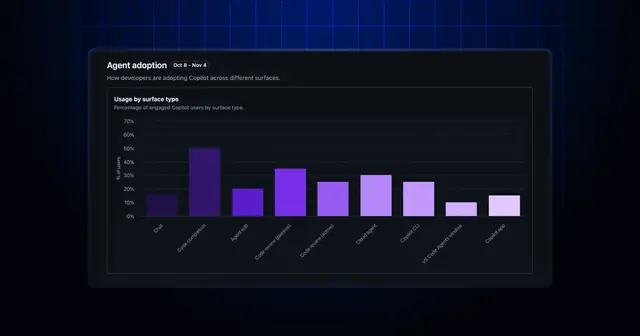
利用状況ダッシュボードに 「チャット」 追加 対象は 9機能に 日本から利用可 ・ Copilot管理者向け
Copilot影響ダッシュボードの採用グラフに、チャットとVS Codeのエージェント画面が加わり、9機能を確認できる
Copilotの
コードレビュー、 APIで 設定を 変更可能に プラン別 ・ 日本から利用可 ・ 開発チームの管理者向け
GitHub Copilotのコードレビューの設定を、REST APIとGraphQL APIから変更できるようになりました。



11月7日(土)

あわせて読む
参考にした公式情報(確認日 2026/11/12)
- https://support.microsoft.com/ja-jp/windows/welcome-to-copilot-on-windows-675708af-8c16-4675-afeb-85a5a476ccb0
- 個人向け Microsoft Copilot プラン | Microsoft 365
このページは、上の公式ページの内容だけをもとに編集部が作成し、別のAIで公式ページと照合しています。公式ページは14日ごと、料金などの関連ニュースが出たときはその都度確認し直しています。編集方針