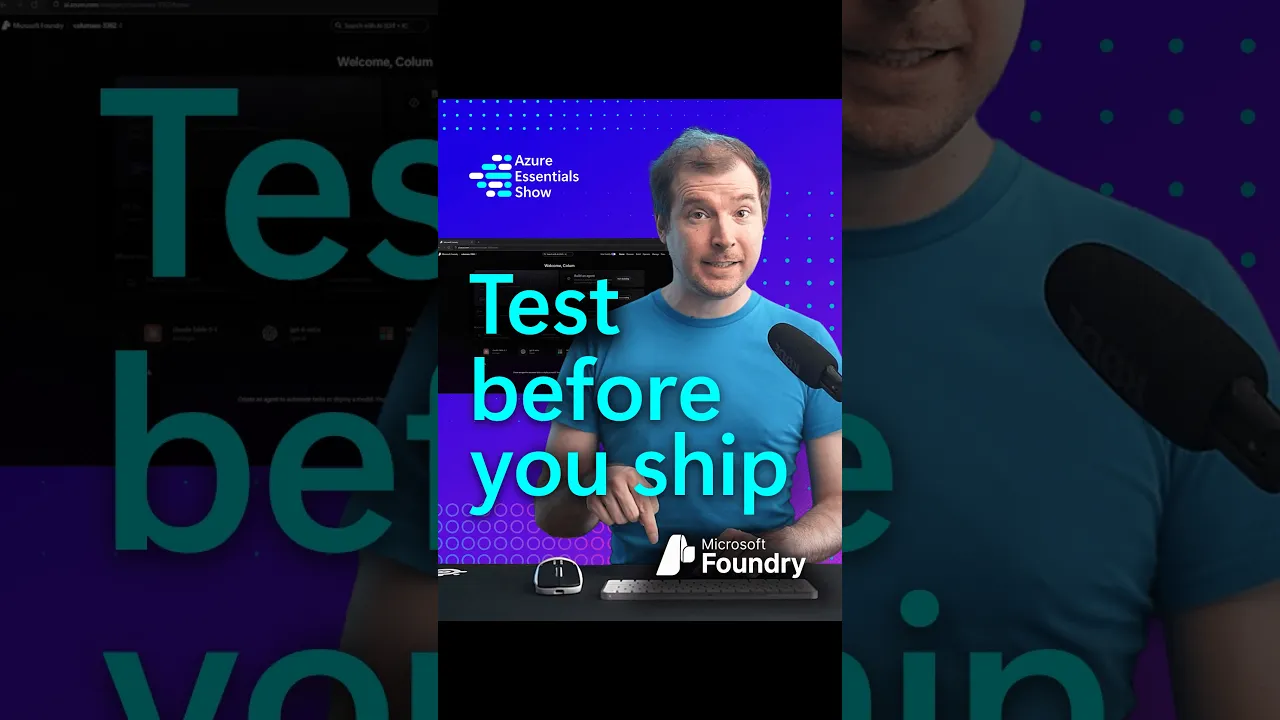
Microsoft Foundryにおいて、開発したAIエージェントを本番公開前に挙動検証できる「Playground」機能が提供されています。指示文の最適化やWeb検索などのツール連携、安全性を保つガードレール設定を画面上で切り替えながら、テスト送信で動作を確かめられます。自社の業務自動化アプリや顧客対応システムの事前検証に活用できます。
要約版:専門用語を控えて説明しています
画面で設定して、すぐ試せる
エージェントの作成では、まず名前と対話の方法(テキストか音声)を選びます。作成後のPlayground画面では、次の項目をまとめて管理できます。
- 使うAIモデル(基盤モデル)の切り替え(例:gpt-5-miniなど)
- AIへの指示文(Instructions)の入力と自動改善ボタン
- Web検索などの外部ツール連携(Tools)
- 会話の記憶の保持設定(Memory)
- 安全のための制限(Guardrails)
右側のチャットでテストする
画面右側のテスト用チャットに「Hello World」などの文章を送ると、設定どおりにAIが応答するかをリアルタイムで確認できます。
確認した設定を次の工程に引き継げる
設定データはYAML形式(設定を書く形式の一つ)で確認や出力ができます。テストが済んだ構成を、そのまま次の工程へ渡せます。
Microsoft Foundryで作成したAIエージェント(特定の作業を自動でこなすAI)は、ユーザーに本番公開する前に「Playground(実験環境)」で動作を確認できます。
対象はMicrosoftのポータル上でAIアプリを開発・運用するユーザーです。コードを書かずに画面上の設定だけでエージェントの挙動を調整できます。
画面上で指示文や外部ツールを設定して即時テストする使い方
エージェントの作成を開始すると、まず名前の登録と対話モード(テキストまたは音声)の選択を行います。作成完了後に表示されるPlayground画面では、以下の要素を一元管理できます。
- 使用する基盤モデルの切り替え(例:gpt-5-miniなど)
- AIへの指示文(Instructions)の入力と自動改善ボタン
- BingによるWeb検索などのツール連携(Tools)
- 会話の記憶保持設定(Memory)
- 安全性を担保するガードレール(Guardrails)
画面右側にはテスト用のチャット画面が配置されています。「Hello World」などのテスト文章を送信すると、設定された条件に基づいてAIがどのように応答するかをリアルタイムで確認可能です。
設定データはYAML形式でも確認・出力できるため、動作検証が済んだ構成をスムーズに次の工程へ引き継げます。
まだ分からないこと
- 選択できるモデルの最新一覧と具体的な利用料金の上乗せ条件はまだ発表されていません。